3 Cara Mengubah Huruf Besar Menjadi Huruf Kecil di Word yang Jarang Diketahui
Banyak pengguna Microsoft Word yang masih bingung ketika harus mengubah huruf besar menjadi huruf kecil di word secara instan. Padahal, fitur ini sangat berguna untuk merapikan teks yang sebelumnya diketik dalam mode Caps Lock. Dengan memahami trik yang tepat, Anda bisa menghemat waktu dan tenaga saat mengedit dokumen.
Menggunakan Tombol Shift F3 untuk Mengubah Kapitalisasi
Cara paling populer untuk mengubah huruf besar menjadi huruf kecil di word adalah dengan menekan tombol Shift F3 pada keyboard. Pintasan ini bekerja secara otomatis tanpa perlu mengakses menu apa pun. Anda cukup memblokir teks yang ingin diubah, lalu tekan Shift F3 secara berulang hingga format yang diinginkan muncul.
Setiap kali menekan kombinasi tombol tersebut, teks akan berganti antara mode huruf kecil semua, huruf besar semua, dan huruf kapital di awal kata. Fungsi ini sangat membantu saat Anda menerima teks hasil copy-paste yang formatnya tidak rapi. Dengan cara besar kecil tulisan di word ini, Anda bisa langsung memperbaiki kapitalisasi dalam hitungan detik.
Mengubah Huruf Kapital di Word melalui Menu Font
Selain menggunakan shortcut, Anda juga bisa mengakses menu Font untuk mengubah huruf kapital di word. Caranya, blokir teks yang ingin diedit, lalu klik ikon panah kecil di pojok kanan bawah grup Font pada tab Home. Setelah jendela Font terbuka, centang opsi All Caps jika ingin semua huruf menjadi besar, atau kosongkan centang tersebut untuk mengembalikan ke huruf kecil.
Metode ini berguna jika Anda lupa shortcut keyboard atau sedang menggunakan mouse. Cara ini juga memungkinkan Anda melihat pratinjau perubahan sebelum menerapkannya. Jangan lupa untuk mengklik tombol OK agar perubahan tersimpan.
Menggunakan Fitur Change Case di Ribbon
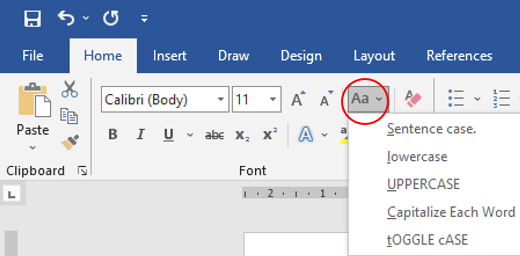
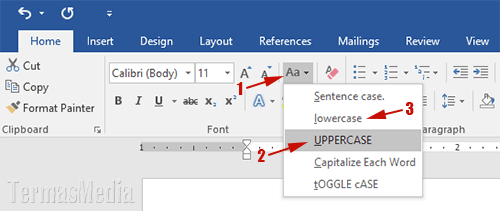
Microsoft Word menyediakan tombol Change Case yang terletak di grup Font pada tab Home. Ikonnya berbentuk huruf Aa dengan panah kecil di sebelahnya. Jika Anda mengklik tombol tersebut, akan muncul beberapa pilihan seperti Sentence case, lowercase, UPPERCASE, Capitalize Each Word, dan tOGGLE cASE.
Fitur ini merupakan cara ganti huruf kecil ke besar di word yang paling visual dan mudah diingat. Anda bisa memilih lowercase untuk mengubah semua huruf menjadi kecil, atau UPPERCASE untuk membuat semuanya besar. Dengan menguasai menu ini, Anda tidak perlu lagi repot mengetik ulang teks yang salah kapital.
Mengganti Tulisan Besar Menjadi Kecil di Word dengan Makro
Bagi pengguna yang sering mengedit dokumen panjang, membuat makro sederhana bisa menjadi solusi untuk mengganti tulisan besar menjadi kecil di word secara massal. Makro adalah kumpulan perintah yang direkam untuk menjalankan tugas berulang. Anda bisa merekam langkah-langkah penggunaan Change Case, lalu memberikan pintasan keyboard khusus.
Meskipun terdengar teknis, membuat makro di Word sebenarnya cukup mudah. Buka tab View, klik Macros, lalu pilih Record Macro. Setelah itu, lakukan proses pengubahan kapitalisasi seperti biasa, lalu hentikan perekaman. Kini Anda memiliki shortcut huruf besar di word versi pribadi yang bisa dipanggil kapan saja.
Mengatasi Masalah Huruf Kapital Otomatis di Word
Kadang kala, Word secara otomatis mengubah huruf pertama menjadi besar saat Anda mengetik. Fitur ini disebut AutoCorrect dan bisa mengganggu jika Anda sedang mengetik daftar atau kode tertentu. Untuk mengatasinya, buka File, pilih Options, lalu masuk ke menu Proofing dan klik AutoCorrect Options.
Di jendela AutoCorrect, Anda bisa menghapus centang pada opsi Capitalize first letter of sentences. Dengan begitu, cara otomatis huruf kapital di word akan berhenti bekerja sesuai keinginan Anda. Pengaturan ini sangat berguna bagi penulis teknis atau programmer yang sering mengetik dalam format khusus.
Kesimpulan
Mengubah huruf besar menjadi huruf kecil di word sebenarnya sangat sederhana jika Anda sudah mengetahui triknya. Mulai dari shortcut shift f3, menu Change Case, hingga pengaturan AutoCorrect, semua bisa dilakukan dalam hitungan detik. Dengan menguasai teknik-teknik di atas, Anda bisa merapikan dokumen dengan cepat dan profesional.
Jangan ragu untuk mencoba setiap metode yang telah dijelaskan agar Anda menemukan cara yang paling nyaman. Semakin sering berlatih, semakin mahir Anda dalam mengelola format teks di Microsoft Word. Selamat mencoba dan semoga artikel ini bermanfaat untuk pekerjaan sehari-hari Anda.