3 Cara Praktis Menghapus Perubahan di Word Ternyata Semudah Ini, Wajib Tahu Sebelum Terlambat
Ketika bekerja dengan dokumen Microsoft Word, fitur pelacakan perubahan sangat membantu untuk kolaborasi. Namun, setelah proses revisi selesai, kamu mungkin ingin membersihkan dokumen dari tanda-tanda perubahan tersebut. Artikel ini akan memandu kamu tentang cara menghapus perubahan di Word secara praktis, baik untuk versi desktop maupun online.
Mengenal Fitur track changes di Microsoft Word
Fitur Track Changes memungkinkan kamu melihat setiap suntingan yang dilakukan pada dokumen. Fitur ini sangat berguna saat bekerja dalam tim, tetapi bisa membuat dokumen terlihat berantakan jika tidak dibersihkan.
Untuk menghapus perubahan, kamu tidak perlu menghapus seluruh isi dokumen. Ada beberapa metode yang bisa digunakan, tergantung pada kebutuhanmu, seperti menerima atau menolak setiap revisi satu per satu.
Perbedaan Menerima dan Menolak Perubahan
menerima perubahan berarti menyetujui suntingan tersebut dan menghapus tandanya dari dokumen. Sementara itu, menolak perubahan akan mengembalikan teks ke kondisi sebelum suntingan dibuat.
Keduanya sama-sama efektif untuk menghapus perubahan di Word, hanya saja hasil akhirnya berbeda. Pilih metode yang paling sesuai dengan tujuan akhir dokumenmu.
Cara Menghapus Perubahan di Word Secara Manual
Metode manual memberi kamu kontrol penuh atas setiap revisi yang ada. Berikut langkah-langkah yang bisa kamu ikuti untuk menghapus perubahan satu per satu.
- Buka dokumen Word yang memiliki perubahan yang sudah dilacak.
- Pada tab Review, di grup Tracking, pastikan fitur Track Changes dalam keadaan aktif atau nonaktif sesuai kebutuhan.
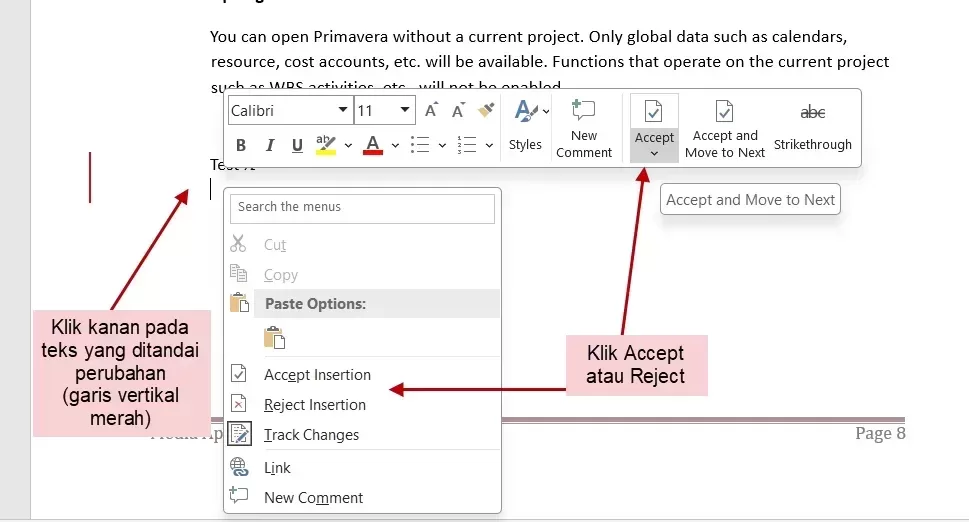
- Klik pada perubahan pertama yang ingin kamu proses.
- Di grup Changes, klik tombol Accept untuk menerima atau Reject untuk menolak perubahan tersebut.
- Ulangi langkah 3-4 untuk setiap perubahan hingga dokumen bersih.
Jika ingin mempercepat proses, kamu bisa menggunakan opsi Accept All Changes atau Reject All Changes yang tersedia di menu dropdown tombol yang sama. Ini akan menghapus semua perubahan dalam satu kali klik, sangat efisien untuk dokumen panjang.
Menghapus Perubahan dengan Menonaktifkan Track Changes
Kadang kamu hanya ingin menyembunyikan tanda perubahan tanpa menghapusnya secara permanen. Caranya adalah dengan menonaktifkan fitur Track Changes atau mengubah tampilan menjadi Final.
Pada tab Review, di grup Tracking, klik tombol Track Changes untuk mematikannya. Setelah itu, pada grup Tracking, pilih opsi No Markup atau Final dari daftar drop-down untuk melihat dokumen tanpa tanda perubahan.
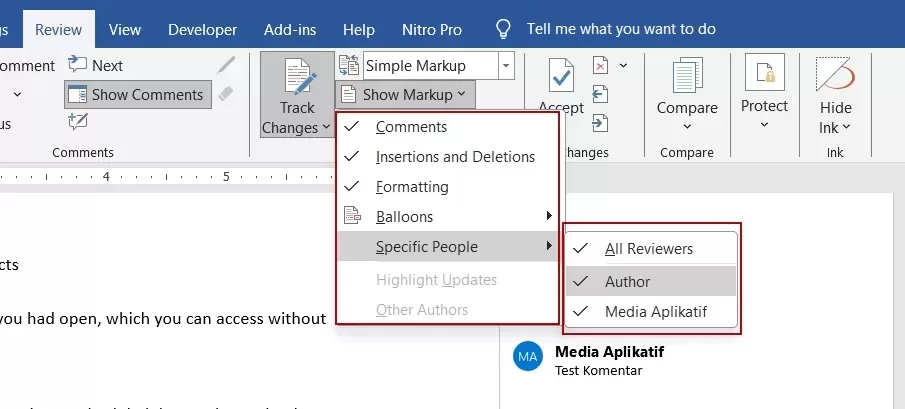
Metode ini tidak menghapus perubahan secara permanen, tetapi cukup untuk membersihkan tampilan saat mencetak atau membagikan dokumen. Jika kamu perlu mengembalikan tanda tersebut, kamu bisa mengubahnya kembali ke All Markup.
Menghapus Perubahan di Word Online
Jika kamu menggunakan Word di browser, caranya sedikit berbeda. Klik tab Review, lalu pilih opsi Accept atau Reject untuk setiap perubahan yang muncul.
Word Online juga menyediakan tombol Accept All dan Reject All yang bisa kamu gunakan untuk mempercepat proses. Pastikan kamu sudah masuk ke akun Microsoft agar perubahan tersimpan otomatis.
Tips Membersihkan Dokumen dari Perubahan yang Tersembunyi
Selain tanda perubahan yang terlihat, ada juga metadata atau komentar yang mungkin tersimpan di dokumen. Untuk menghapusnya, kamu bisa menggunakan fitur Inspect Document.
Buka File, lalu pilih Info, kemudian klik Check for Issues dan pilih Inspect Document. Centang opsi yang ingin diperiksa, seperti Comments, Annotations, dan Document Properties, lalu klik Inspect dan Remove All untuk menghapusnya.
Ini akan memastikan dokumen benar-benar bersih dari segala jejak perubahan atau data tersembunyi sebelum dibagikan ke publik.
Kesimpulan
Menghapus perubahan di Word adalah keterampilan penting untuk menghasilkan dokumen final yang profesional. Dengan menguasai cara menerima atau menolak revisi, kamu bisa mengontrol alur kerja kolaborasi dengan lebih baik.
Baik menggunakan metode manual untuk kontrol penuh maupun metode cepat untuk efisiensi, semua bisa dilakukan dengan mudah. Jangan lupa untuk membersihkan metadata tersembunyi agar dokumenmu benar-benar siap dibagikan.