3 Rahasia Tersembunyi di Word: Bagaimana Cara Mengubah Huruf Besar Menjadi Kecil di Word Tanpa Ribet
Apakah Anda sering mengetik teks dengan huruf kapital yang tidak sengaja terlanjur besar semua? Tenang, ada cara mengubah huruf besar menjadi kecil di Word yang sangat praktis dan cepat.
Microsoft Word menyediakan fitur bawaan yang bisa menyesuaikan kapitalisasi teks dalam sekejap. Anda tidak perlu mengetik ulang satu per satu kata atau kalimat yang salah format.
Menggunakan shortcut keyboard untuk Mengubah Kapitalisasi
Cara paling cepat untuk mengubah huruf besar menjadi kecil adalah dengan memanfaatkan shortcut keyboard. Pilih teks yang ingin diubah, lalu tekan tombol Shift dan F3 secara bersamaan.
Setiap kali Anda menekan kombinasi tersebut, format teks akan berganti secara bergantian antara huruf besar semua, huruf kecil semua, dan huruf kapital di awal kata. Fitur ini sangat membantu untuk memperbaiki tulisan yang tidak sengaja diketik dalam mode Caps Lock.
Mengenal Tiga Mode Kapitalisasi dengan Shift+F3
Mode pertama adalah uppercase, yang membuat seluruh huruf menjadi besar atau kapital. Mode kedua adalah lowercase, yang mengubah semua huruf menjadi kecil.
Mode ketiga adalah capitalize each word, yang hanya membuat huruf pertama setiap kata menjadi besar. Dengan shortcut huruf besar di Word ini, Anda bisa menghemat banyak waktu saat mengedit dokumen.
Mengubah Kapitalisasi Melalui Menu Change Case di Ribbon
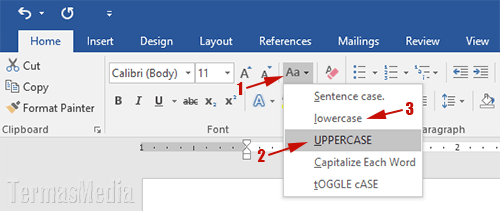
Jika Anda lebih suka menggunakan menu, fitur Change Case bisa diakses melalui tab Home. Cari grup Font, lalu klik ikon Aa yang memiliki tanda panah ke bawah.
Setelah itu, akan muncul lima pilihan: Sentence case, lowercase, UPPERCASE, Capitalize Each Word, dan tOGGLE cASE. Pilih lowercase jika Anda ingin mengubah tulisan besar menjadi kecil di Word secara instan.
Fitur ini sangat berguna untuk merapikan teks yang diketik dengan huruf kapital berantakan. Anda juga bisa menggunakannya untuk mengatur konsistensi format di seluruh dokumen.
Memahami Fungsi Setiap Opsi Change Case
Sentence case membuat huruf pertama di awal kalimat menjadi besar, sedangkan sisanya kecil. Opsi lowercase mengubah seluruh teks menjadi huruf kecil tanpa terkecuali.
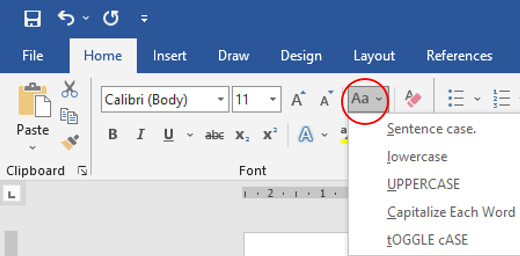
Capitalize Each Word berguna untuk judul atau nama, karena setiap kata diawali huruf kapital. Sementara tOGGLE cASE membalikkan kapitalisasi yang sudah ada.
Dengan memahami cara huruf kapital di Word melalui menu ini, Anda bisa menyesuaikan format teks sesuai kebutuhan dokumen. Misalnya, saat mengetik daftar nama yang harus konsisten.
Menggunakan Fitur Find and Replace untuk Kapitalisasi Spesifik
Untuk pengeditan yang lebih kompleks, Anda bisa memanfaatkan fitur Find and Replace. Buka kotak dialog dengan menekan Ctrl+H, lalu klik More untuk mengakses opsi lanjutan.
Di bagian Find what, ketik teks yang ingin diubah, dan di Replace with, ketik teks baru dengan format yang diinginkan. Anda juga bisa menggunakan wildcard untuk pola tertentu, seperti mengubah huruf pertama besar di word menjadi kecil semua.
Fitur ini sangat efektif jika Anda perlu mengubah kapitalisasi di seluruh dokumen sekaligus. Misalnya, memperbaiki judul bab yang tidak konsisten atau menyesuaikan format kutipan.
Mengubah Kapitalisasi dengan Macro untuk Otomatisasi
Jika Anda sering melakukan tugas yang sama berulang kali, membuat macro bisa menjadi solusi jitu. Macro merekam langkah-langkah yang Anda lakukan, termasuk mengubah teks menjadi huruf kecil.
Setelah macro tersimpan, Anda bisa menjalankannya kapan saja dengan satu klik atau shortcut. Ini sangat membantu untuk dokumen panjang yang membutuhkan banyak penyesuaian kapitalisasi.
Dengan cara otomatis huruf kapital di Word melalui macro, produktivitas Anda akan meningkat drastis. Anda tidak perlu lagi repot mengedit teks secara manual satu per satu.
Kesimpulan
Mengubah huruf besar menjadi kecil di Word bisa dilakukan dengan berbagai metode, mulai dari shortcut keyboard hingga fitur otomatis. Pilihlah cara yang paling sesuai dengan kebutuhan dan tingkat kenyamanan Anda.
Dengan menguasai teknik-teknik di atas, Anda dapat mengedit dokumen dengan lebih efisien dan profesional. Pastikan untuk selalu memeriksa hasil akhir agar format teks tetap rapi dan konsisten.