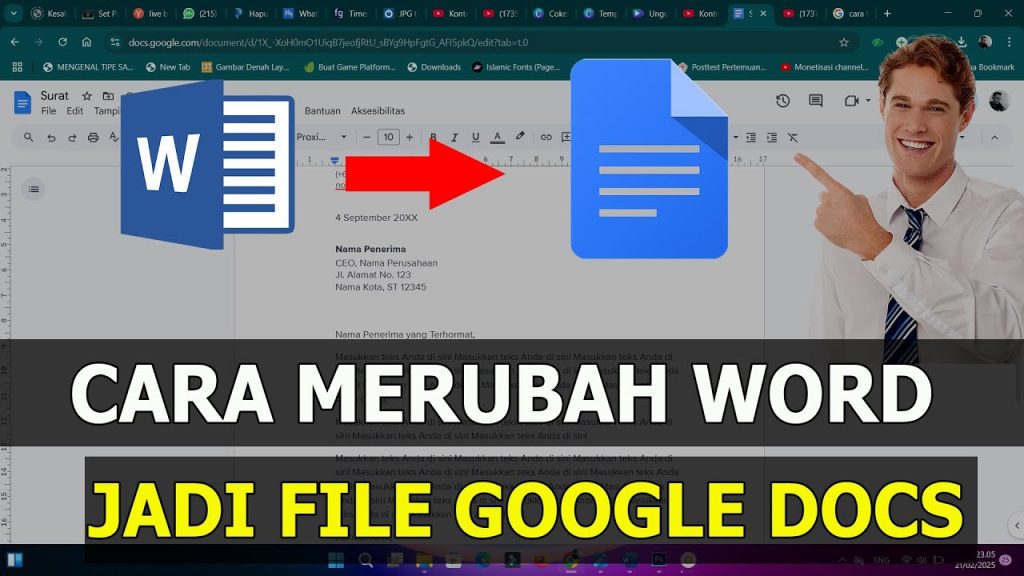
3 Trik Rahasia Cara Mengubah Word ke Google Docs untuk Guru di Tahun 2026
Mengubah dokumen Word ke Google Docs kini menjadi kebutuhan penting, terutama bagi para guru yang aktif menggunakan perangkat laptop untuk mengajar. Dengan mengonversi file, Anda dapat mengedit secara kolaboratif dan mengakses dokumen dari mana saja.
Proses ini sangat mudah dan hanya membutuhkan beberapa langkah sederhana. Berikut ini panduan lengkap cara mengubah Word ke Google Docs yang bisa Anda ikuti di tahun 2026.
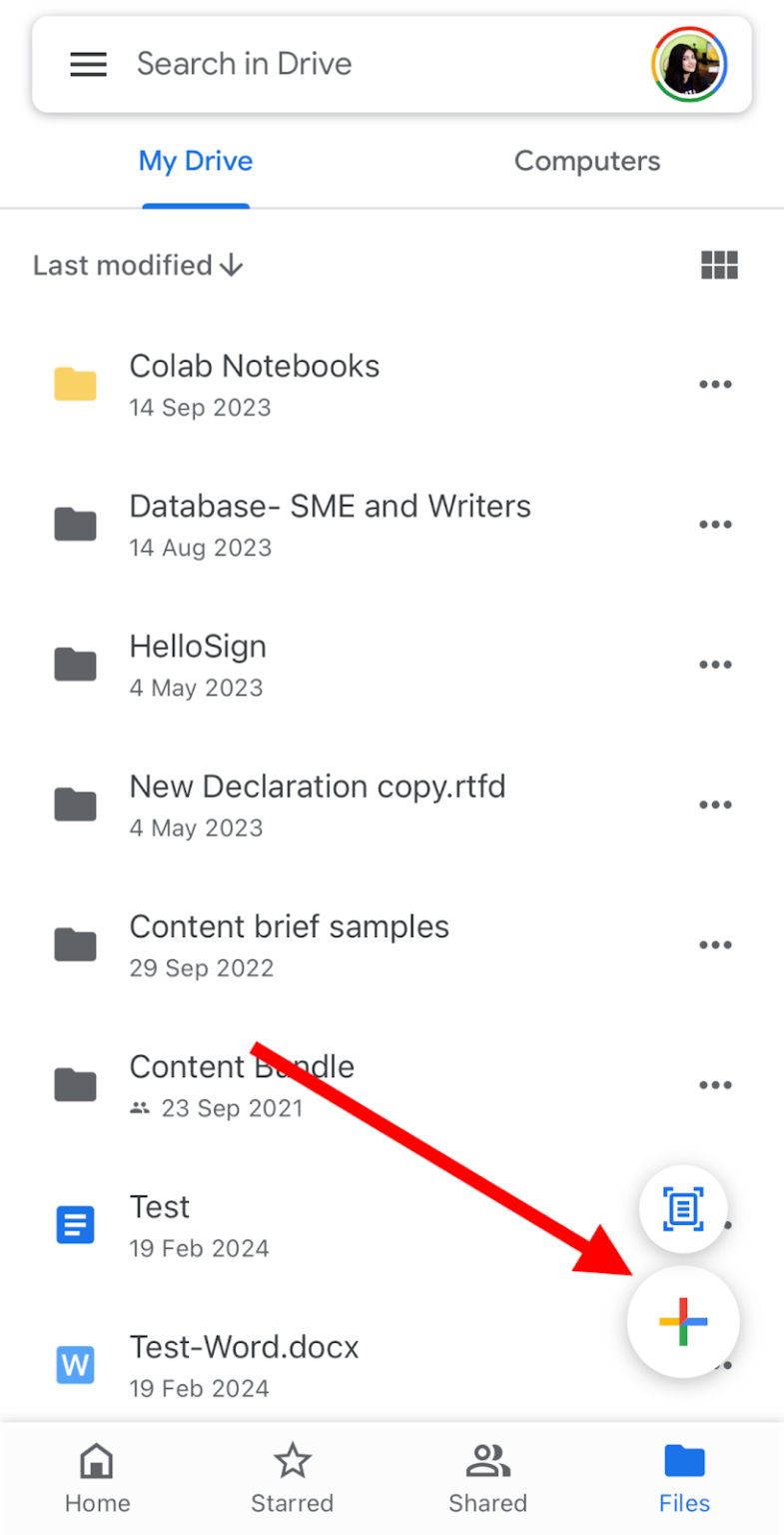
1. Unggah File Word ke Google Drive Terlebih Dahulu
Langkah pertama adalah membuka Google Drive di browser Anda. Pastikan Anda sudah masuk ke akun Google yang aktif.
Klik tombol “Baru” atau “New” di pojok kiri atas, lalu pilih “Upload file”. Cari file Word (.docx atau .doc) di laptop Anda dan unggah.
Proses unggah akan berlangsung beberapa detik tergantung ukuran file. Cara upload word ke google docs ini adalah fondasi dari seluruh konversi.
2. Buka File dengan Google Docs
Setelah file Word muncul di Google Drive, klik kanan pada file tersebut. Pilih menu “Buka dengan” dan kemudian “Google Docs”.
Google Docs akan secara otomatis mengonversi file Word menjadi format dokumen Google. Anda bisa langsung melihat hasilnya di tab baru.
Jika file Anda mengandung elemen kompleks seperti tabel atau gambar, pastikan formatnya tetap rapi. Untuk kasus khusus, Anda mungkin juga perlu cara mengubah pdf ke word jika sumbernya dari PDF.
3. Edit dan Format Dokumen di Google Docs
Setelah terbuka, Anda bisa mengedit teks, mengubah font, atau menambahkan gambar seperti biasa. Google Docs menyediakan fitur kolaborasi waktu nyata.
Anda juga bisa memanfaatkan fitur komentar dan saran untuk kerja tim. Ini sangat membantu guru yang sedang menyusun materi pelajaran bersama rekan.
Jangan lupa untuk menyimpan secara otomatis; Google Docs menyimpan perubahan secara real-time. Jika perlu, Anda bisa menggunakan cara mengubah word ke pdf di word untuk keperluan cetak nanti.
4. Simpan dan Ekspor Kembali ke Word jika Diperlukan
Jika Anda ingin mengunduh dokumen kembali dalam format Word, buka menu “File” lalu pilih “Download” dan “Microsoft Word (.docx)”.
Proses ini berguna jika Anda membutuhkan file offline atau harus mengirimkannya ke rekan yang hanya menggunakan Microsoft Office. Cara mengubah file docx ke doc juga bisa dilakukan dengan langkah serupa.
Untuk dokumen berisi gambar, Anda bisa belajar cara mengubah gambar ke pdf agar lebih mudah digabungkan. Semua format tersebut kompatibel dengan Google Docs.
5. Gunakan Laptop yang Tepat untuk Produktivitas Maksimal
Agar proses konversi berjalan lancar, perangkat laptop yang memadai sangat diperlukan. Laptop dengan RAM minimal 8 GB dan SSD akan membuka file besar tanpa lag.
Beberapa pilihan laptop murah untuk guru di kisaran Rp3 jutaan antara lain ASUS Vivobook Go, Lenovo IdeaPad 1, dan HP 14. Semua model ini mampu menjalankan Google Docs, Microsoft Office, dan Zoom secara bersamaan.
Dengan laptop yang ringan dan baterai tahan lama, Anda bisa mengerjakan cara mengubah word ke google docs di mana saja, baik di kelas maupun di rumah.
Kesimpulan
Mengubah Word ke Google Docs adalah proses sederhana yang melibatkan unggah ke Google Drive, buka dengan Google Docs, edit, lalu simpan. Keuntungannya adalah aksesibilitas dan kolaborasi yang mudah.
Dengan mengikuti kelima langkah di atas, Anda dapat mengelola dokumen secara efisien. Pastikan juga perangkat laptop Anda mendukung produktivitas harian.