Rahasia mengembalikan file word yang berubah saat terperosok di pesisir Cirebon
Menghadapi file Word yang tiba‑tiba berubah atau hilang dapat mengganggu produktivitas kerja. Beruntung, ada beberapa metode yang dapat membantu Anda memulihkan dokumen penting tanpa harus memulai dari awal. Berikut ini langkah‑langkah terperinci yang dapat Anda ikuti.
Langkah‑Langkah Mengembalikan File Word yang Berubah
-
Gunakan fitur Version History di Microsoft Word untuk melihat revisi sebelumnya. Pilih File → Info → Version History dan pilih versi yang ingin dipulihkan.
Jika versi yang diinginkan tidak muncul, coba Cara Mengembalikan File Terhapus melalui Recycle Bin Windows.
-
Buka folder Temporary Files di %AppData%MicrosoftWord untuk mencari file dengan ekstensi .tmp. Salin file tersebut ke lokasi yang aman dan ubah ekstensi menjadi .docx.
Pastikan Anda menutup semua aplikasi Word sebelum menyalin file agar tidak terjadi konflik.
-
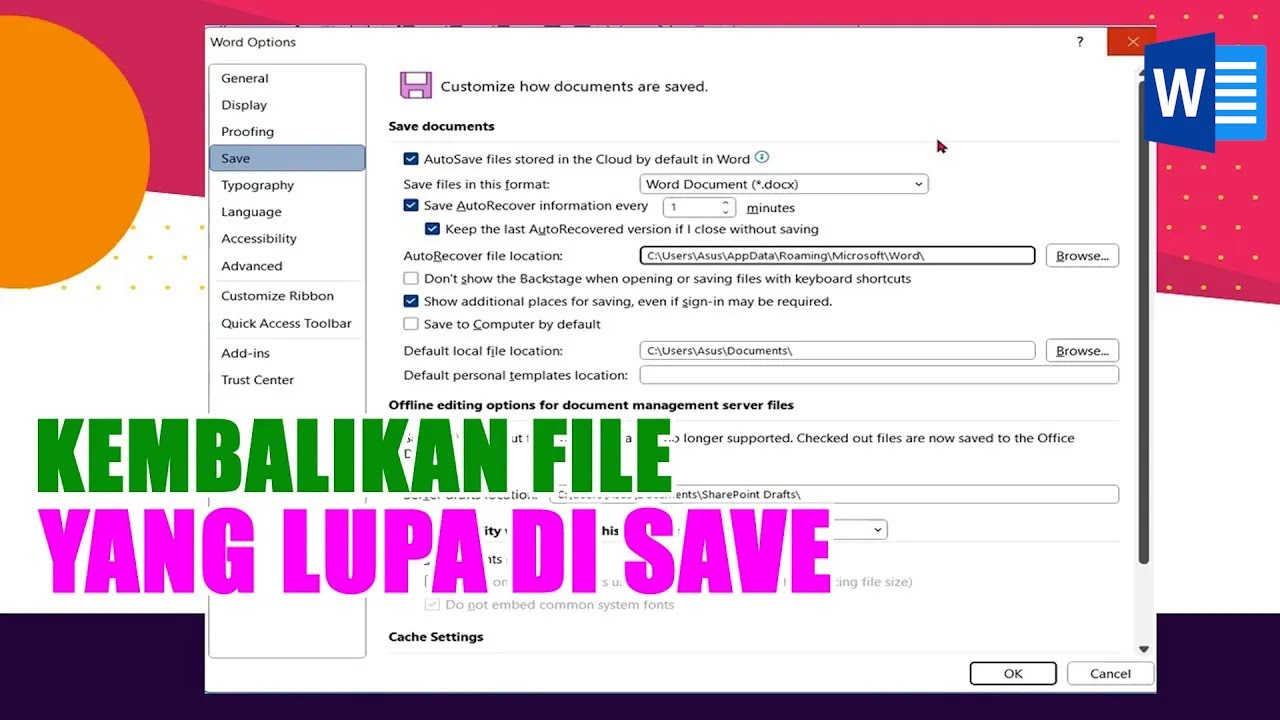
Manfaatkan fitur AutoRecover yang disimpan secara otomatis setiap beberapa menit. Buka Word, pilih File → Options → Save dan periksa jalur penyimpanan AutoRecover.
Jika file AutoRecover masih rusak, Anda dapat mengeditnya dengan Notepad untuk mengekstrak teks penting.
-
Jika file Word disimpan di OneDrive atau Google Drive, periksa Trash atau Bin layanan tersebut. Kedua layanan menyediakan opsi pemulihan dalam 30 hari terakhir.
Setelah menemukan file, pilih Restore untuk mengembalikannya ke lokasi semula.
-
Gunakan software pihak ketiga khusus pemulihan data bila langkah sebelumnya tidak berhasil. Pilih program yang mendukung format .docx dan .doc.
Pastikan program tersebut memiliki ulasan positif dan tidak mengandung malware.
3 Cara Mengembalikan File Microsoft Word Yang Lupa di Save – YouTube
Penyebab Umum File Word Berubah
Seringkali perubahan terjadi karena crash mendadak atau penutupan tidak normal pada aplikasi. Sistem operasi dapat menandai file sebagai korupsi dan menolak membuka versi terbaru.
Selain itu, sinkronisasi cloud yang terputus dapat menyebabkan konflik versi, menghasilkan dokumen dengan konten yang terpotong atau terduplikasi.
Penggunaan macro atau add‑in yang tidak kompatibel juga dapat memodifikasi struktur file secara tidak sengaja.
Tips Mencegah Kehilangan Data di Masa Depan
Aktifkan penyimpanan otomatis setiap satu menit melalui pengaturan Word untuk meminimalkan risiko kehilangan perubahan terbaru.
Selain itu, lakukan Mengembalikan Folder Kehapus secara rutin dengan membuat backup ke hard drive eksternal atau layanan cloud terpercaya.
Jangan lupa untuk menutup semua dokumen sebelum mematikan komputer secara paksa, sehingga proses penulisan selesai dengan baik.
Alat dan Aplikasi Terbaik untuk Mengembalikan File
Berikut adalah beberapa Aplikasi Mengembalikan File Yang Di Hapus yang telah terbukti efektif untuk file Word.
- Recuva – ringan, mudah dipakai, dan mendukung pemulihan dari SSD.
- EaseUS Data Recovery Wizard – menawarkan preview sebelum pemulihan, cocok untuk file besar.
- Disk Drill – memiliki fitur pemulihan khusus untuk dokumen Office.
Pastikan Anda mengunduh aplikasi dari situs resmi untuk menghindari risiko keamanan.
Kesimpulan
Mengembalikan file Word yang berubah bukanlah hal yang mustahil asalkan Anda mengikuti prosedur yang tepat. Manfaatkan fitur bawaan, backup rutin, dan aplikasi pemulihan terpercaya untuk menjaga data penting tetap aman.
Dengan langkah‑langkah di atas, Anda dapat mengurangi downtime dan kembali fokus pada pekerjaan tanpa khawatir kehilangan dokumen lagi.