Terbukti Cara Menggabungkan Dokumen Word Tanpa Mengubah Header dalam 5 Langkah Praktis
Menggabungkan beberapa file Word menjadi satu dokumen seringkali menimbulkan masalah pada bagian header yang berubah atau hilang. Pada tahun 2026, kebutuhan akan dokumen terpadu semakin meningkat, terutama di lingkungan kerja yang mengandalkan kolaborasi daring. Artikel ini memberikan panduan langkah demi langkah untuk menyatukan dokumen Word tanpa mengorbankan konsistensi header.
Langkah-langkah menggabungkan dokumen Word tanpa mengubah header
-
Mulailah dengan membuka dokumen utama yang akan menjadi tempat penampungan semua file lain. Pastikan header pada dokumen ini sudah diatur sesuai format yang diinginkan, termasuk margin, font, dan nomor halaman.
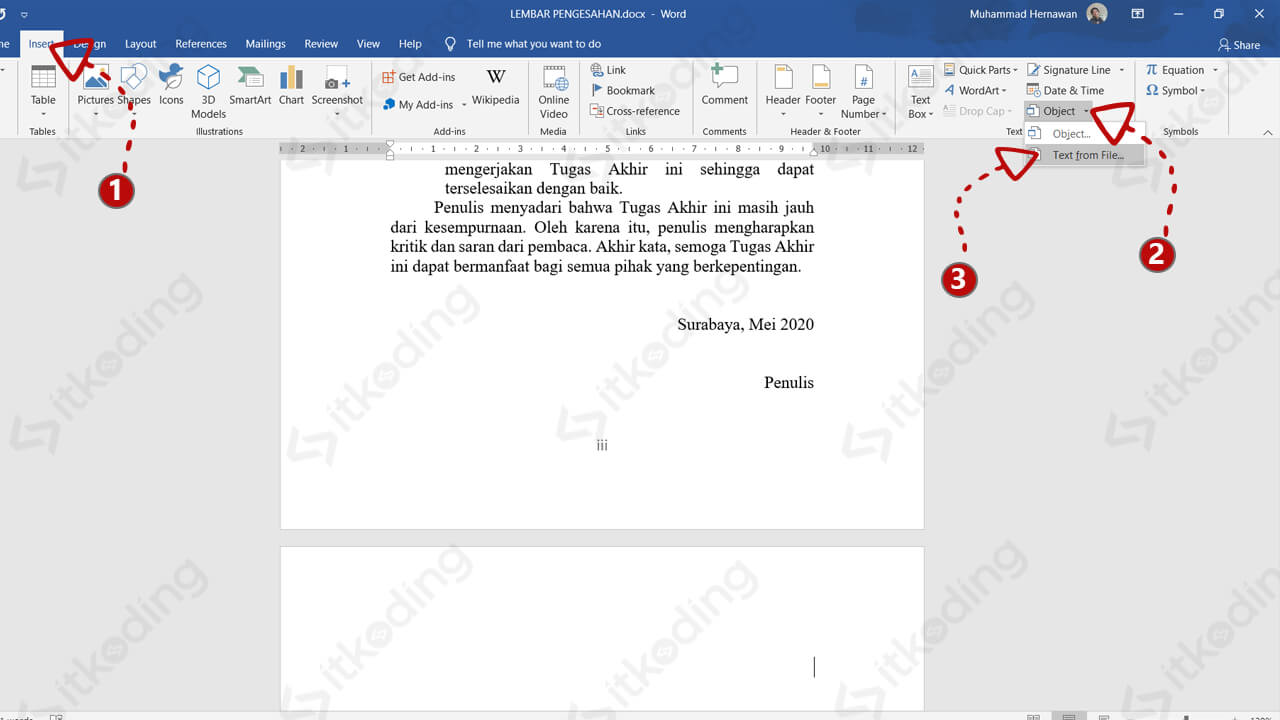
Selanjutnya, pilih tab “Insert” lalu klik “Object” → “Text from File”. Fitur ini memungkinkan Anda menambahkan konten dari file lain tanpa memaksa Word menyesuaikan header secara otomatis.
-
Setelah memilih file yang akan digabungkan, aktifkan opsi “Insert as Link” bila Anda ingin mempertahankan koneksi dinamis ke sumber asli. Dengan cara ini, perubahan pada file sumber tidak akan memengaruhi header dokumen utama.
Jika Anda tidak memerlukan tautan dinamis, cukup pilih “Insert” biasa, namun pastikan kotak centang “Keep Source Formatting” tidak dicentang untuk menghindari penyalinan style header yang tidak diinginkan.
-
Setelah semua file dimasukkan, periksa setiap halaman baru untuk memastikan header tetap konsisten. Gunakan fitur “Header & Footer” → “Link to Previous” untuk memutuskan hubungan antara header satu bagian dengan bagian lainnya bila diperlukan.
Jika terdapat perbedaan, pilih header pada halaman yang bermasalah, hapus isinya, kemudian pilih “Same as Previous” untuk menyalin header yang sudah tepat.
-
Untuk dokumen dengan variasi orientasi halaman, aktifkan “Different First Page” atau “Different Odd & Even Pages” sesuai kebutuhan. Pengaturan ini membantu menjaga tampilan header yang spesifik tanpa mengganggu keseluruhan layout.
Setelah semua penyesuaian selesai, gunakan “Print Preview” untuk memastikan tampilan akhir sesuai harapan sebelum menyimpan file gabungan.
-
Terakhir, simpan dokumen dengan nama baru untuk menghindari menimpa file asli. Pilih format .docx terbaru agar semua fitur kompatibilitas tetap terjaga pada versi Word 2026.
Backup file dalam format PDF juga disarankan, terutama bila dokumen akan dibagikan kepada pihak eksternal yang tidak menggunakan Word.
Tips tambahan untuk mempertahankan format dokumen
Gunakan style set yang terpusat di dokumen utama untuk mengontrol format teks, paragraf, dan heading secara konsisten. Dengan style yang sama, perubahan pada satu bagian tidak akan memengaruhi bagian lain secara tidak sengaja.
Selalu aktifkan “Show/Hide ¶” untuk melihat simbol paragraf dan spasi tersembunyi, sehingga Anda dapat mengidentifikasi masalah formatting yang sering tersembunyi di balik header.
Pertimbangkan untuk menonaktifkan “AutoFit” pada tabel sebelum menggabungkan, karena tabel yang otomatis menyesuaikan lebar dapat memengaruhi tata letak header di halaman berikutnya.
Jika dokumen mengandung gambar atau objek SmartArt, tempatkan mereka dalam kotak teks terpisah. Hal ini meminimalkan risiko pergeseran header ketika objek di‑resize atau dipindahkan.
Setelah proses penggabungan selesai, jalankan fungsi “Inspect Document” untuk menghapus metadata yang tidak diperlukan, sehingga dokumen menjadi lebih ringan dan aman.
Alat bantu yang direkomendasikan pada tahun 2026
Microsoft Word 2026 menawarkan add‑in “Combine Documents” yang dirancang khusus untuk menjaga integritas header dan footer selama proses merge. Add‑in ini dapat diunduh langsung dari Microsoft Store.
Selain itu, aplikasi pihak ketiga seperti “DocFusion Pro” menyediakan antarmuka drag‑and‑drop yang memudahkan pengguna menambahkan file secara berurutan sambil mengunci format header.
Untuk pengguna yang lebih suka solusi berbasis cloud, “Office 365 Online” memiliki fitur “Merge Files” yang secara otomatis menyamakan style header berdasarkan template yang dipilih.
Jika Anda bekerja di lingkungan kerja tim, “SharePoint Document Library” memungkinkan versi kontrol otomatis, sehingga setiap perubahan pada header dapat dilacak dan dipulihkan bila terjadi kesalahan.
Terakhir, plugin “HeaderGuard” untuk Word memberikan peringatan real‑time ketika ada perubahan tidak diinginkan pada header selama proses editing atau penggabungan.
Kesalahan umum yang harus dihindari
Jangan langsung menempelkan konten menggunakan shortcut Ctrl+V tanpa meninjau opsi paste khusus, karena hal ini biasanya menyertakan format sumber termasuk header yang tidak diinginkan.
Hindari mengubah margin halaman pada dokumen sumber setelah proses penggabungan, karena perubahan tersebut dapat menyebabkan header bergeser atau terpotong pada halaman berikutnya.
Jangan menonaktifkan “Track Changes” selama proses penggabungan jika Anda bekerja dalam tim, karena kehilangan jejak perubahan dapat menyulitkan identifikasi sumber masalah pada header.
Pastikan tidak menggabungkan dokumen dengan versi Word yang sangat berbeda, misalnya Word 2003 dengan Word 2026, karena kompatibilitas format lama dapat menyebabkan hilangnya elemen header.
Terakhir, jangan lupa memperbarui tabel isi (Table of Contents) setelah semua file digabung; tabel yang belum diperbarui sering menampilkan nomor halaman yang tidak sinkron dengan header aktual.
Kesimpulan
Dengan mengikuti langkah terstruktur, penggunaan style set yang konsisten, serta memanfaatkan alat bantu modern, Anda dapat menggabungkan dokumen Word tanpa mengubah header secara mulus. Pendekatan ini meningkatkan efisiensi kerja dan menjaga profesionalitas tampilan dokumen.
Selalu lakukan pengecekan akhir pada setiap halaman, simpan versi cadangan, dan manfaatkan fitur keamanan terbaru untuk memastikan dokumen akhir bebas dari kesalahan format.