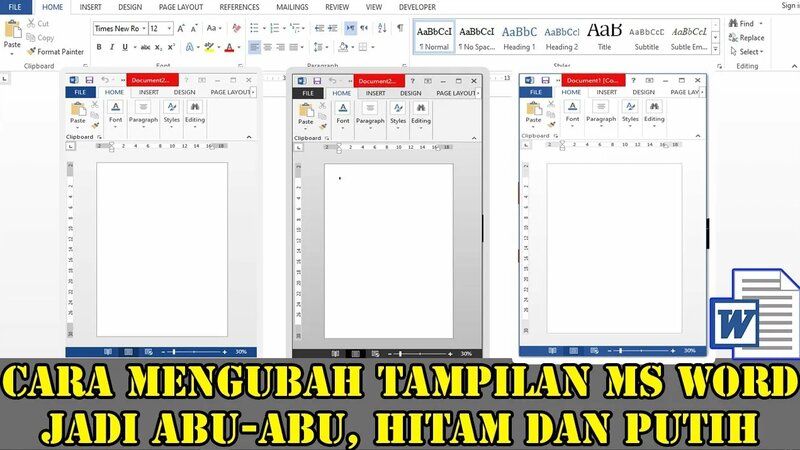
3 Cara Mengubah Tampilan Word Menjadi Putih: Rahasia Sertifikat Kertas Premium
Apakah tampilan Microsoft Word Anda tiba-tiba menjadi gelap atau berwarna lain? Anda tidak sendirian. Banyak pengguna ingin mengembalikan tampilan Word menjadi putih karena lebih nyaman untuk bekerja.
Berikut adalah panduan langkah demi langkah cara mengubah tampilan Word menjadi putih. Kami juga akan menyisipkan tips tentang cara merubah background word menjadi putih agar dokumen Anda terlihat bersih dan profesional.
-
Buka aplikasi Microsoft Word di komputer Anda. Klik menu File yang terletak di pojok kiri atas.
-
Pilih opsi Options atau Opsi di bagian bawah menu. Jendela pengaturan Word akan terbuka.
-
Di panel kiri, klik tab General atau Umum. Cari bagian terkait Personalize your copy of Microsoft Office.
-
Temukan dropdown Office Theme. Jika sebelumnya memilih Dark Gray atau Black, ganti menjadi White atau Colorful.
-
Untuk tampilan MS Word yang lebih cerah, pastikan Anda memilih tema White. Ini adalah cara ganti word jadi putih dengan cepat.
-
Jika Anda hanya ingin background dokumen putih tetapi ribbon tetap gelap, atur melalui opsi Disable Dark Mode. Klik OK untuk menyimpan.
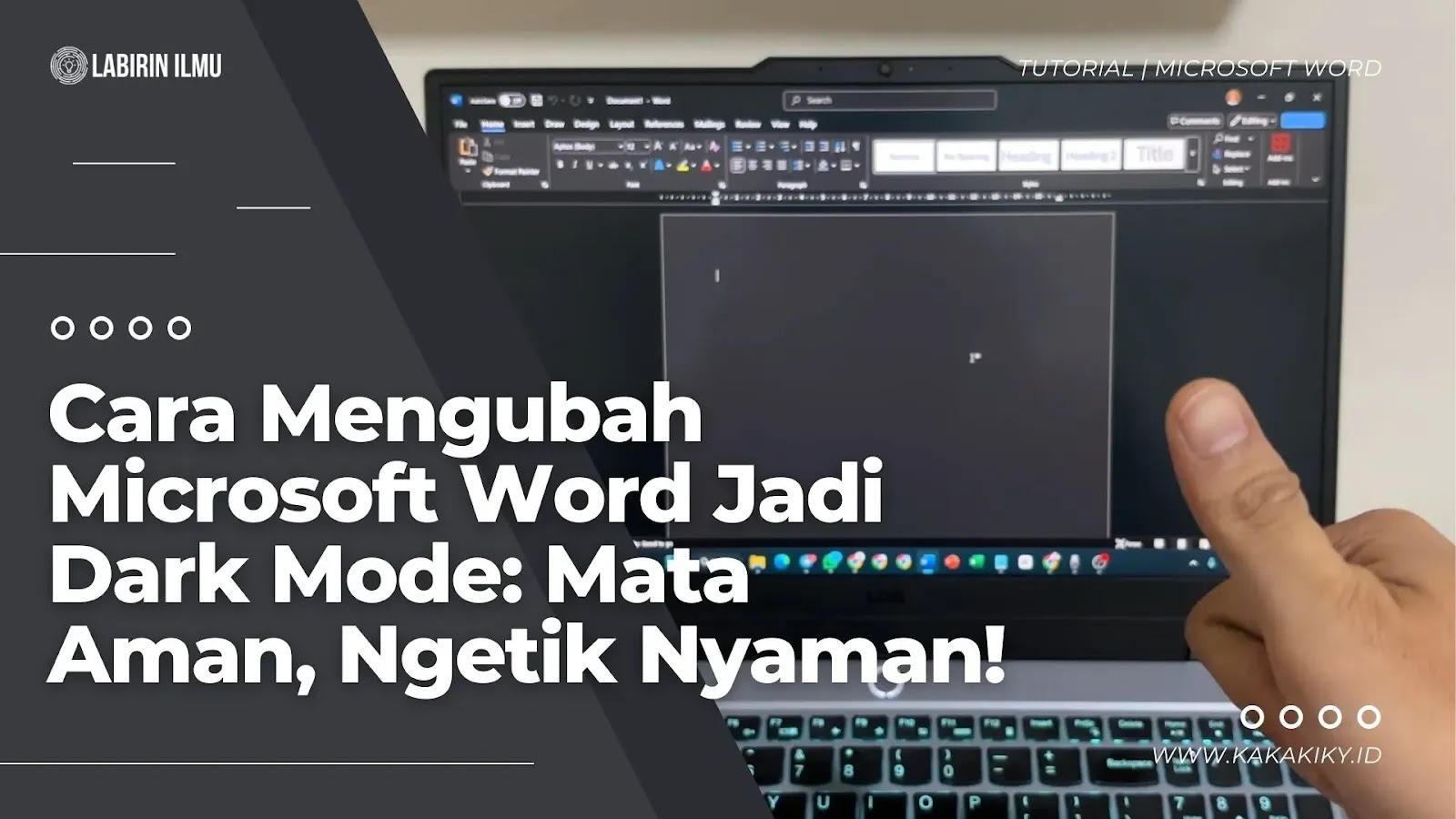
Cara Mengubah Microsoft Word Jadi Dark Mode Mata Aman Ngetik Nyaman -
Alternatif lain: buka menu View dan atur Page Color menjadi No Color atau putih. Langkah ini berguna untuk merubah tampilan word setiap halaman agar konsisten.
Penyebab Tampilan Word Berubah
Banyak pengguna tidak sadar bahwa tema Office bisa berubah setelah update atau instalasi ulang. Pengaturan default baru kadang mengaktifkan Dark Mode.
Jika Anda lebih suka bekerja dengan latar putih, Anda perlu menonaktifkannya secara manual. Cara merubah background word menjadi putih adalah langkah pertama untuk kembali ke pengaturan standar.
Tips Tambahan Agar Tampilan Word Selalu Putih
Untuk mencegah perubahan di masa depan, simpan pengaturan tema di profil Office Anda. Pastikan juga untuk tidak mengaktifkan fitur automatic theme switching.
Beberapa versi Word terbaru memiliki opsi untuk memilih tema terang atau gelap secara permanen. Pilihlah tema putih agar nyaman saat mengetik dalam waktu lama.
Kesimpulan
Mengubah tampilan Word menjadi putih sangat mudah dan hanya membutuhkan beberapa klik. Ikuti langkah di atas untuk mengembalikan background putih yang nyaman di mata.
Jangan lupa untuk memeriksa pembaruan Office agar tema yang Anda pilih tidak berubah secara otomatis. Dengan demikian, Anda bisa bekerja lebih produktif dengan tampilan MS Word yang bersih.