Ternyata Ini Trik Excel untuk Cara Mengubah Word ke PowerPoint di 2026
Mengubah dokumen Word menjadi presentasi PowerPoint sering kali dibutuhkan untuk menyusun materi rapat atau seminar. Dengan mengikuti panduan ini, Anda dapat melakukannya secara efisien tanpa harus mengetik ulang dari awal. Simak lima langkah praktis berikut yang akan mempermudah pekerjaan Anda.
1. Gunakan fitur ekspor Bawaan di Microsoft Word
Microsoft Word menyediakan fitur ekspor langsung ke PowerPoint melalui menu File > Export atau File > Send to PowerPoint. Fitur ini secara otomatis akan mendeteksi heading dan mengubahnya menjadi slide baru.
Pastikan dokumen Word Anda sudah menggunakan gaya heading (Heading 1, Heading 2, dan seterusnya) agar hasil konversi lebih rapi. Dengan demikian, setiap heading utama menjadi judul slide dan subheading menjadi isi poin.
2. Salin dan Tempel Outline dari Word ke PowerPoint
Jika fitur ekspor tidak tersedia di versi Office Anda, cara manual dengan copy-paste outline tetap efektif. Buka dokumen Word, pilih teks yang ingin dijadikan slide, lalu salin dan tempel ke PowerPoint.
Agar lebih terstruktur, gunakan fitur Outline View di PowerPoint untuk menempelkan teks sebagai hierarki slide. Ini memudahkan Anda mengatur urutan dan level konten tanpa mengubah format asli.
3. Ubah Dokumen Word Menjadi Format PDF Sebagai Langkah Antara
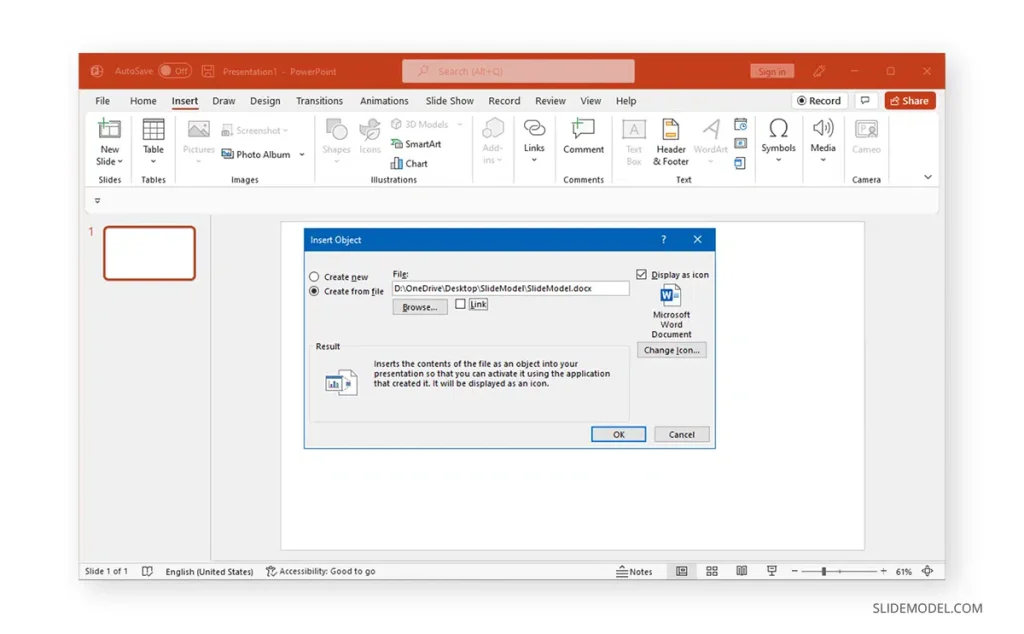
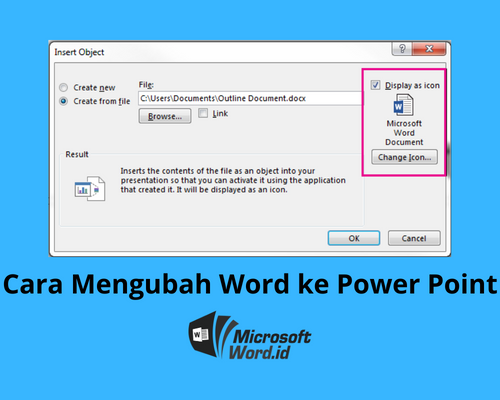
Cara mengubah file Word ke PDF online gratis bisa menjadi solusi ketika ingin mempertahankan tata letak halaman. Setelah file menjadi PDF, Anda bisa mengimpornya ke PowerPoint melalui Insert > Object atau menggunakan alat konversi PDF ke PPT.
Namun perlu diingat, hasil konversi sering kali memerlukan penyesuaian manual karena teks mungkin tidak terdeteksi sebagai poin slide. Oleh karena itu, cara ini paling cocok untuk dokumen dengan sedikit halaman dan konten visual.
4. Manfaatkan Add-in atau Alat Konversi Online
Berbagai add-in untuk Microsoft Office dan situs web konversi menawarkan kemudahan mengubah Word ke PPT. Cukup unggah file Word Anda, pilih format output, lalu unduh file PowerPoint yang dihasilkan.
Beberapa alat bahkan memungkinkan Anda memilih tema slide secara langsung, mirip dengan cara mengubah tema Word agar cocok dengan identitas merek. Pastikan Anda menggunakan layanan tepercaya untuk menjaga keamanan data dokumen.
5. Sesuaikan Tata Letak dan Tema Slide di PowerPoint
Setelah konten berhasil dipindahkan, langkah selanjutnya adalah menyempurnakan tampilan presentasi. Gunakan fitur Design Ideas atau pilih tema dari galeri PowerPoint untuk memberikan kesan profesional.
Jika Anda pernah mempelajari cara mengubah PPT ke Word untuk keperluan pencetakan, proses sebaliknya ini juga membutuhkan perhatian pada konsistensi font dan ukuran teks. Jangan lupa untuk menyimpan presentasi dalam format .pptx agar bisa diedit kapan saja.
Kesimpulan
Mengubah dokumen Word menjadi PowerPoint tidaklah rumit asalkan Anda memahami langkah-langkah dasar yang tersedia. Mulai dari fitur ekspor bawaan, teknik copy-paste, hingga bantuan alat online, semua bisa disesuaikan dengan kebutuhan dan perangkat lunak yang Anda miliki.
Dengan mengikuti panduan di atas, Anda dapat menghemat waktu dan memastikan materi presentasi tetap konsisten dengan dokumen asli. Cobalah metode yang paling nyaman dan tingkatkan produktivitas kerja Anda sehari-hari.