3 Rahasia Cara Mengubah Ukuran Kertas di Microsoft Word 2026
Microsoft Word memiliki pengaturan ukuran kertas yang fleksibel untuk berbagai kebutuhan dokumen. Anda dapat memilih ukuran standar seperti A4, kuarto, atau folio agar hasil cetak rapi. Mengubah ukuran kertas di Microsoft Word adalah langkah penting sebelum mencetak atau mendistribusikan file.
1. Mengubah Ukuran Kertas untuk Seluruh Dokumen
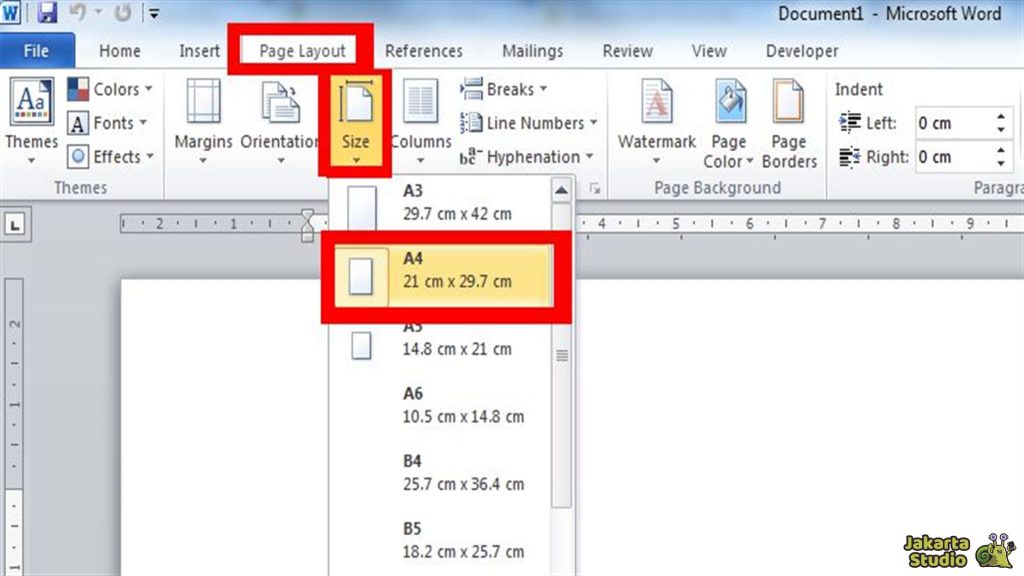
Cara termudah adalah dengan mengubah ukuran secara global di menu Layout. Klik tab Layout, lalu pilih menu Size yang akan menampilkan daftar ukuran kertas standar. Pilih ukuran yang diinginkan, seperti A4 yang sering digunakan untuk dokumen kantor atau sekolah. Dengan cara ini, seluruh halaman dokumen akan berubah secara seragam.
Jika Anda menggunakan printer lokal, pastikan ukuran kertas di dokumen sesuai dengan ukuran kertas di printer. Kesalahan ukuran dapat menyebabkan hasil cetak terpotong atau tidak presisi. Selalu periksa pengaturan sebelum mencetak untuk menghindari pemborosan kertas.
2. Mengubah Ukuran Kertas pada Halaman Tertentu
Terkadang Anda perlu mengganti ukuran kertas hanya pada bagian tertentu, misalnya untuk menyisipkan tabel besar. Anda dapat menggunakan Section Breaks untuk memisahkan halaman tersebut. Letakkan kursor di awal halaman yang ingin diubah, lalu buka Layout > Breaks > Next Page untuk membuat section baru.
Setelah section baru dibuat, klik pada area tersebut dan ubah ukuran kertas melalui Layout > Size. Pastikan Anda memilih opsi “This section” atau secara otomatis hanya memengaruhi halaman dalam section itu.
Teknik ini berguna saat membuat dokumen campuran, seperti laporan dengan lampiran berukuran folio. Dengan cara ganti ukuran kertas di word seperti ini, Anda tidak perlu mengubah seluruh dokumen.
3. Menyesuaikan Ukuran Kertas untuk Foto atau Gambar
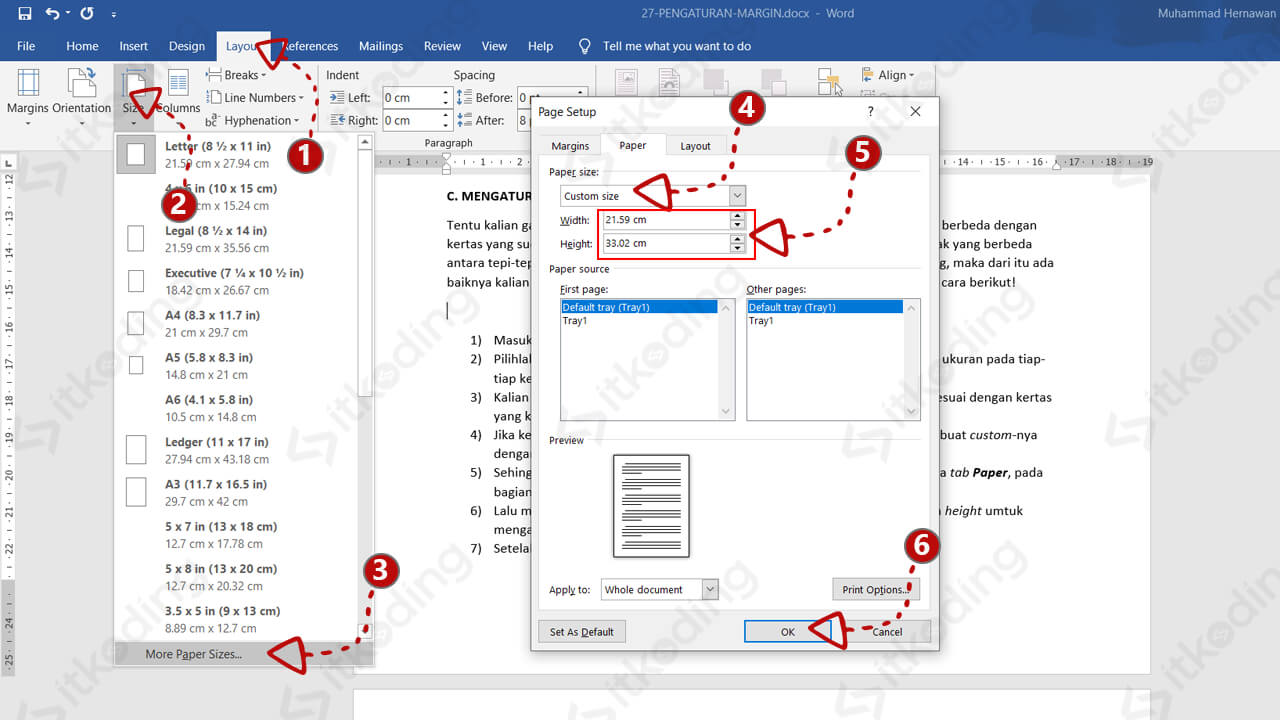
Untuk mencetak foto atau gambar dengan ukuran spesifik, Anda bisa membuat ukuran kertas kustom. Buka Layout > Size > More Paper Sizes, lalu masukkan lebar dan tinggi sesuai kebutuhan. Misalnya, jika ingin mencetak foto 4R (102 x 152 mm), cukup ketik angka tersebut.
Fitur ini juga berguna untuk membuat kartu nama atau brosur dengan dimensi unik. Pastikan printer Anda mendukung ukuran kertas yang dimasukkan agar hasil cetak sempurna. Dengan cara menyesuaikan kertas dengan foto di word, Anda dapat menghemat waktu dan kertas karena tidak perlu memotong manual.
4. Mengubah Ukuran Kertas ke Kuarto atau Folio
Di Indonesia, ukuran kuarto (215.9 x 279.4 mm) dan folio (215.9 x 330.2 mm) masih banyak digunakan untuk dokumen formal. Microsoft Word sudah menyertakan kedua ukuran ini dalam daftar Size. Pilih ukuran kertas kuarto di word dari menu Layout > Size, atau jika tidak ada, Anda bisa membuatnya secara manual melalui Paper Size.
Ukuran kertas folio di word juga dapat diakses dengan cara yang sama. Pastikan Anda memilih ukuran yang tepat agar dokumen sesuai dengan standar yang berlaku. Menggunakan ukuran ini akan memudahkan saat mencetak dokumen skripsi, laporan, atau surat resmi.
Kesimpulan
Menguasai cara mengubah ukuran kertas di Microsoft Word akan meningkatkan efisiensi kerja Anda. Mulai dari ukuran A4, kuarto, folio, hingga ukuran kustom, semua dapat diatur dengan mudah. Selalu periksa pratinjau sebelum mencetak untuk memastikan hasilnya sesuai harapan. Dengan panduan ini, Anda dapat membuat dokumen yang rapi dan profesional.
Jangan ragu untuk bereksperimen dengan berbagai ukuran sesuai kebutuhan proyek Anda. Semakin sering berlatih, semakin cepat Anda menguasai fitur-fitur pengaturan halaman di Word. Selamat mencoba!