Sebelum Cetak Soal Report Text, Pelajari Cara Mengubah Ukuran Kertas di Word 2026 yang Benar
mengubah ukuran kertas di Word adalah keterampilan dasar yang sering dibutuhkan saat menyusun dokumen. Banyak pengguna masih bingung saat harus mengganti dari ukuran default ke ukuran lain seperti A4, kuarto, atau folio. Artikel ini akan memandu Anda langkah demi langkah dengan cara yang sederhana dan praktis.
1. Menggunakan Menu Layout atau page setup
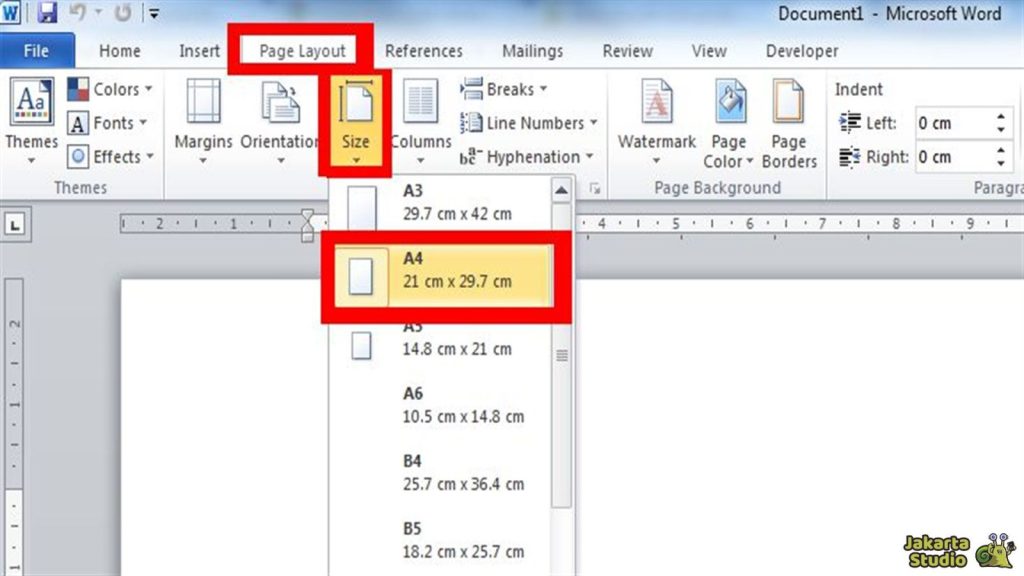
Langkah pertama adalah membuka dokumen Word yang ingin Anda ubah ukuran kertasnya. Pastikan Anda sudah berada di tab Layout atau Page Layout di bagian atas jendela Word.
Klik ikon kecil di pojok kanan bawah grup Page Setup untuk membuka kotak dialog yang lebih lengkap. Di sana Anda bisa mengatur berbagai properti halaman termasuk ukuran kertas, margin, dan orientasi.
2. Memilih Ukuran Kertas yang Tersedia
Di kotak dialog Page Setup, buka tab Paper atau Kertas. Anda akan melihat daftar ukuran kertas standar seperti A4, Letter, Legal, dan lainnya.
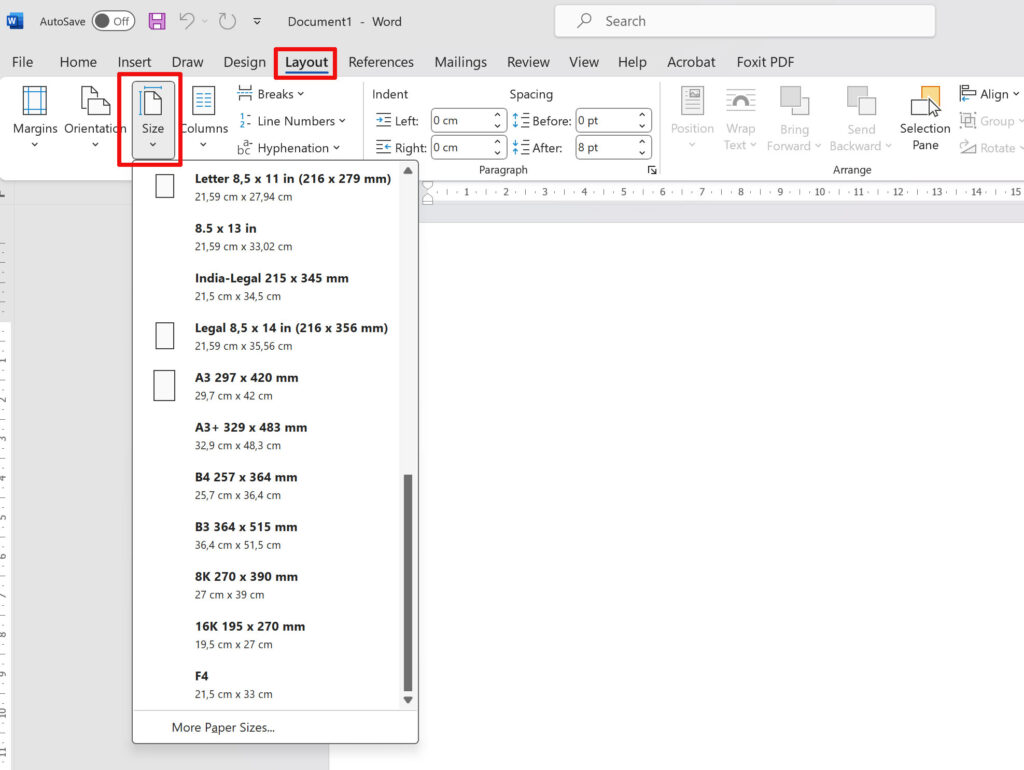
Jika Anda ingin menggunakan Ukuran Kertas A5 Di Word, gulir daftar ke bawah dan pilih A5. Untuk dokumen Indonesia, Ukuran Kertas Kuarto Di Word juga sering diperlukan—biasanya tersedia dengan nama Quarto atau A4 dengan margin khusus.
Setelah memilih, klik OK untuk menerapkan perubahan. Word akan langsung menyesuaikan tampilan dokumen sesuai ukuran baru.
3. Membuat Ukuran Kustom Jika Diperlukan
Apabila ukuran yang Anda butuhkan tidak ada dalam daftar, Anda bisa membuat ukuran kustom sendiri. Misalnya, untuk mencetak sertifikat atau brosur dengan dimensi unik.
Masih di tab Paper, pilih opsi Custom Size atau Ukuran Khusus. Masukkan lebar dan tinggi sesuai keinginan Anda, lalu simpan dengan nama tertentu agar mudah dipanggil lagi. Ini juga berguna untuk Ukuran Kertas Folio Di Word karena terkadang tidak muncul sebagai preset.
4. Mengganti Ukuran Kertas untuk Sebagian Halaman
Terkadang Anda hanya ingin mengubah ukuran kertas pada halaman tertentu saja, misalnya halaman sampul yang berbeda. Word mendukung fitur section break untuk keperluan ini.
Letakkan kursor di awal halaman yang ingin diubah, lalu buka tab Layout dan pilih Breaks > Next Page. Setelah itu, ulangi Cara Ganti Ukuran Kertas Di Word seperti langkah sebelumnya hanya untuk bagian tersebut.
Dengan teknik ini, satu dokumen bisa memiliki beberapa Ukuran Kertas Di Word sekaligus. Sangat berguna untuk laporan yang menggabungkan lembar A4 dan lembar lebar.
5. Pintasan Cepat untuk Penggantian Ukuran
Jika Anda sering mengganti ukuran kertas, gunakan shortcut keyboard: Alt + P, S, P untuk membuka Page Setup dengan cepat. Atau, klik kanan di area margin dan pilih Page Setup.
Anda juga bisa menyimpan dokumen sebagai template dengan ukuran kertas tertentu. Dengan begitu, setiap kali membuat dokumen baru, tinggal pilih template tersebut tanpa perlu mengatur ulang.
Kesimpulan
Mengubah ukuran kertas di Word sebenarnya sangat mudah jika Anda tahu letak fiturnya. Mulai dari memilih preset standar, membuat kustom, hingga mengatur per section, semuanya bisa dilakukan dalam hitungan detik.
Dengan menguasai cara ini, pekerjaan mengetik dokumen resmi, makalah, atau laporan akan terasa lebih efisien. Jangan ragu untuk bereksperimen dengan berbagai ukuran agar hasil cetak sesuai harapan.