5 Cara Ampuh Mengembalikan Ikon Microsoft Word yang Berubah Ternyata Semudah Ini
Pernahkah Anda mengalami ikon Microsoft Word yang berubah menjadi putih, buram, atau tidak sesuai dengan aplikasi aslinya? Masalah ini cukup umum terjadi dan sering membuat pengguna bingung saat mencari dokumen penting di desktop atau menu Start. Jangan khawatir, karena ada beberapa metode efektif yang bisa Anda lakukan untuk mengembalikan ikon Word seperti semula.
Penyebab Umum Ikon Microsoft Word Berubah
Perubahan ikon Word biasanya disebabkan oleh kerusakan pada cache ikon di sistem Windows. Cache yang korup atau file shortcut yang tidak valid sering menjadi biang keladi utama munculnya ikon yang aneh.
Selain itu, pembaruan sistem operasi atau aplikasi Office yang tidak sempurna juga dapat memicu masalah ini. Terkadang, konflik dengan aplikasi lain atau serangan malware juga bisa mengubah tampilan ikon secara drastis.
Cache Ikon yang Korup
Cache ikon berfungsi menyimpan gambar mini dari setiap aplikasi agar dapat ditampilkan dengan cepat. Jika file cache ini rusak, Windows akan gagal memuat ikon yang benar dan menampilkan ikon generik berwarna putih.
Membersihkan cache ikon adalah langkah pertama yang paling direkomendasikan oleh para teknisi. Proses ini aman dilakukan dan tidak akan menghapus data atau file penting Anda.
Cara Mengembalikan Ikon Microsoft Word yang Berubah
Berikut adalah panduan langkah demi langkah yang bisa Anda praktikkan langsung di komputer. Pastikan Anda mengikuti setiap tahap dengan teliti agar hasilnya maksimal.
Metode 1: Restart Explorer dan Bersihkan Cache Ikon
Metode pertama adalah memulai ulang Windows Explorer dan menghapus file cache ikon yang tersembunyi. Tekan Ctrl+Shift+Esc untuk membuka Task Manager, lalu cari proses bernama Windows Explorer.
Klik kanan pada proses tersebut dan pilih Restart. Setelah itu, buka File Explorer dan ketikkan perintah berikut di address bar: %localappdata%IconCache.db. Hapus file tersebut, lalu restart komputer Anda.
Metode 2: Perbaiki File Shortcut Word
Jika metode pertama tidak berhasil, Anda bisa memperbaiki shortcut Word yang rusak. Klik kanan pada ikon Word di desktop atau Start Menu, lalu pilih Properties.
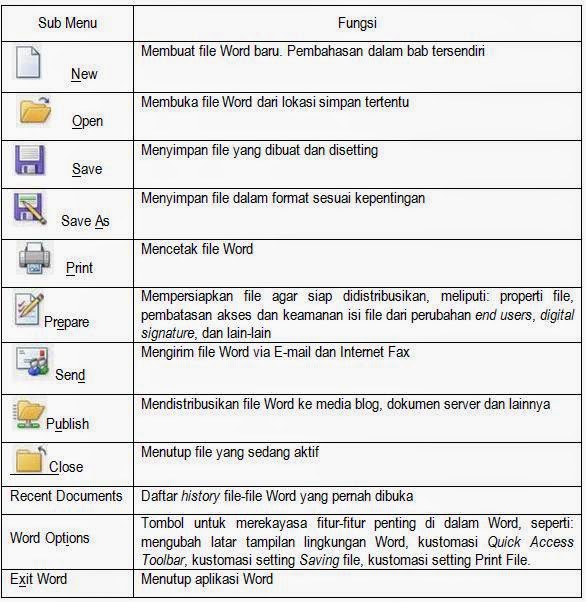
Pada tab Shortcut, klik tombol Change Icon dan pilih ikon asli Word dari daftar yang tersedia. Jika tidak ada, klik Browse dan arahkan ke folder instalasi Office untuk menemukan file executable Word.
Metode 3: Gunakan Alat Perbaikan Office
Microsoft menyediakan alat perbaikan bawaan yang dapat mengatasi berbagai masalah aplikasi Office. Buka Control Panel, lalu pilih Programs and Features dan cari Microsoft Office di daftar program.
Klik kanan pada Microsoft Office dan pilih Change, kemudian pilih opsi Quick Repair. Jika masalah masih berlanjut, lakukan Online Repair yang lebih menyeluruh dan memerlukan koneksi internet.
Tips Mencegah Ikon Word Berubah Kembali
Setelah berhasil mengembalikan ikon Word, ada beberapa langkah pencegahan yang bisa Anda lakukan. Selalu perbarui Windows dan aplikasi Office secara rutin untuk menghindari bug yang tidak diinginkan.
Hindari memindahkan atau menghapus file instalasi Office secara sembarangan karena dapat merusak integritas aplikasi. Selain itu, lakukan scan antivirus secara berkala untuk memastikan tidak ada malware yang mengubah pengaturan sistem.
Jika Anda sering mengalami masalah ini, pertimbangkan untuk membuat restore point sebelum melakukan perubahan besar pada sistem. Dengan begitu, Anda bisa kembali ke kondisi normal dengan mudah jika terjadi kesalahan.
Kesimpulan
Mengembalikan ikon Microsoft Word yang berubah sebenarnya tidak sulit jika Anda mengetahui langkah yang tepat. Mulai dari membersihkan cache ikon, memperbaiki shortcut, hingga menggunakan alat perbaikan Office adalah solusi yang terbukti ampuh.
Dengan mengikuti panduan di atas, ikon Word Anda akan kembali normal dan tampilan desktop pun menjadi rapi. Jangan lupa untuk selalu menjaga kebersihan sistem agar masalah serupa tidak mudah terjadi di kemudian hari.