Ternyata Ini Rahasia Mengatur Ukuran pada Word Agar Tidak Berubah Saat Dibuka di Komputer Lain
Pernahkah Anda mengalami dokumen Word yang berantakan saat dibuka di perangkat lain? Masalah ini sering terjadi karena perbedaan versi aplikasi atau pengaturan default pada komputer teman. Artikel ini akan membahas cara mengatur ukuran pada word agar tidak berubah, sehingga dokumen Anda tetap rapi.
Mengapa Ukuran dan Layout Dokumen Bisa Berubah?
Perubahan ukuran dan tata letak biasanya disebabkan oleh perbedaan font atau ukuran kertas yang tidak tersinkronisasi. Microsoft Word di komputer lain mungkin memiliki pengaturan margin atau spasi yang berbeda dengan perangkat Anda. Akibatnya, dokumen yang sudah diatur rapi bisa terlihat kacau saat dibuka di tempat lain.
Selain itu, versi Word yang lebih lama mungkin tidak mendukung fitur tertentu yang Anda gunakan. Hal ini dapat menggeser posisi gambar, tabel, atau bahkan mengubah ukuran halaman secara otomatis.
Cara Mengatur Ukuran pada Word agar Tidak Berubah
1. Gunakan Fitur Save As dengan Format yang Tepat
Langkah pertama adalah memanfaatkan menu File lalu pilih Save As untuk menyimpan dokumen dalam format yang lebih universal. Anda bisa memilih format PDF atau RTF yang tidak mudah berubah saat dibuka di perangkat lain. Format ini menjaga tata letak dan ukuran font tetap konsisten.
Jika Anda ingin tetap bisa mengedit, pilih format rtf yang mendukung pengeditan namun tetap mempertahankan struktur dasar dokumen. Dengan cara ini, ukuran di word tidak akan berubah meskipun dibuka di komputer dengan versi Word berbeda.
2. Ubah Pengaturan Default di Word
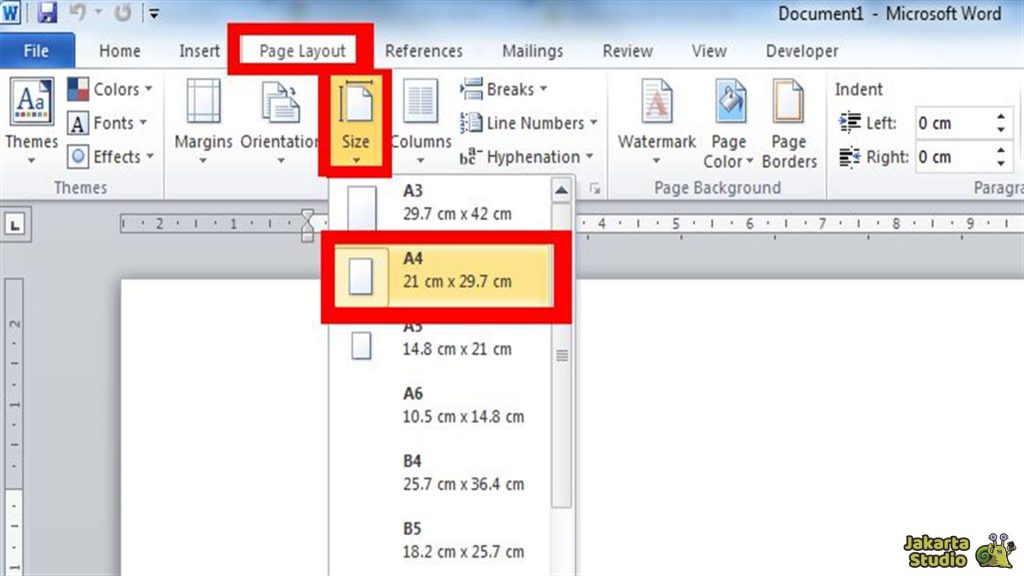
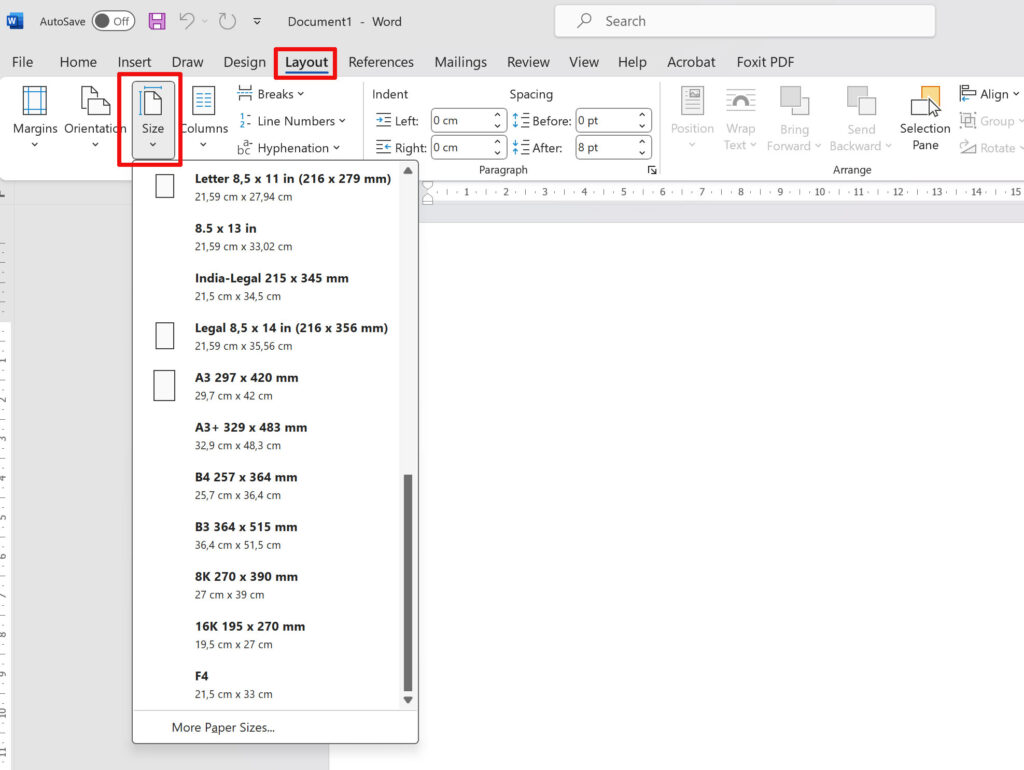
Anda juga bisa mengatur ukuran kertas dan margin secara default melalui menu Layout atau Page Setup. Pastikan pengaturan ini disimpan sebagai default agar setiap dokumen baru menggunakan ukuran yang sama. Cara mengubah ukuran kertas di word bisa dilakukan dengan memilih tab Layout lalu klik Size untuk memilih ukuran standar seperti A4 atau Legal.
Jika dokumen Anda sering dipindahkan, gunakan ukuran legal di word hanya jika memang diperlukan. Konsistensi ukuran kertas akan membantu mencegah perubahan layout saat dokumen dibuka di komputer lain.
3. Perhatikan Pengaturan Spasi dan Paragraf
Spasi yang terlalu jauh sering menjadi masalah saat dokumen dibuka di perangkat lain. Untuk mengatasi ini, gunakan menu Paragraph dan atur Spacing Before dan After menjadi 0 pt. Anda juga bisa memilih opsi Don’t add space between paragraphs of the same style untuk menjaga kerapian.
Cara spasi di word tidak jauh juga bisa dilakukan dengan mengubah Line Spacing menjadi single atau 1.15. Dengan begitu, dokumen Anda akan terlihat lebih padat dan tidak berubah drastis saat dibuka di komputer teman.
4. Gunakan Fitur Protect Document untuk Mencegah Perubahan
Jika Anda ingin dokumen tidak bisa diubah oleh orang lain, gunakan fitur Restrict Editing di tab Review. Fitur ini memungkinkan Anda mengunci format dan ukuran dokumen agar tidak berubah. Cara mengatasi spasi yang jauh di word juga bisa dikombinasikan dengan penguncian ini.
Dengan mengaktifkan proteksi, orang lain hanya bisa membaca atau mengisi form tertentu tanpa bisa mengubah tata letak. Ini sangat berguna untuk dokumen resmi seperti skripsi atau laporan kerja.
Tips Tambahan agar Dokumen Tetap Rapi
- Selalu gunakan font standar seperti Times New Roman atau Arial yang tersedia di semua perangkat.
- Hindari penggunaan fitur canggih yang hanya ada di versi Word terbaru.
- Periksa kembali hasil cetak atau pratinjau sebelum mengirim dokumen.
Dengan mengikuti langkah-langkah di atas, Anda bisa memastikan dokumen tetap rapi dan tidak berubah di mana pun dibuka. Cara menghapus halaman di word juga bisa menjadi solusi jika ada halaman kosong yang mengganggu layout.
Kesimpulan
Mengatur ukuran pada word agar tidak berubah membutuhkan konsistensi dalam pengaturan dan pemilihan format yang tepat. Gunakan Save As untuk menyimpan dalam format PDF atau RTF, serta atur default kertas dan spasi dengan benar.
Dengan menerapkan tips di atas, Anda tidak perlu khawatir lagi saat membagikan dokumen ke komputer lain. Selamat mencoba dan semoga dokumen Anda selalu terlihat profesional!