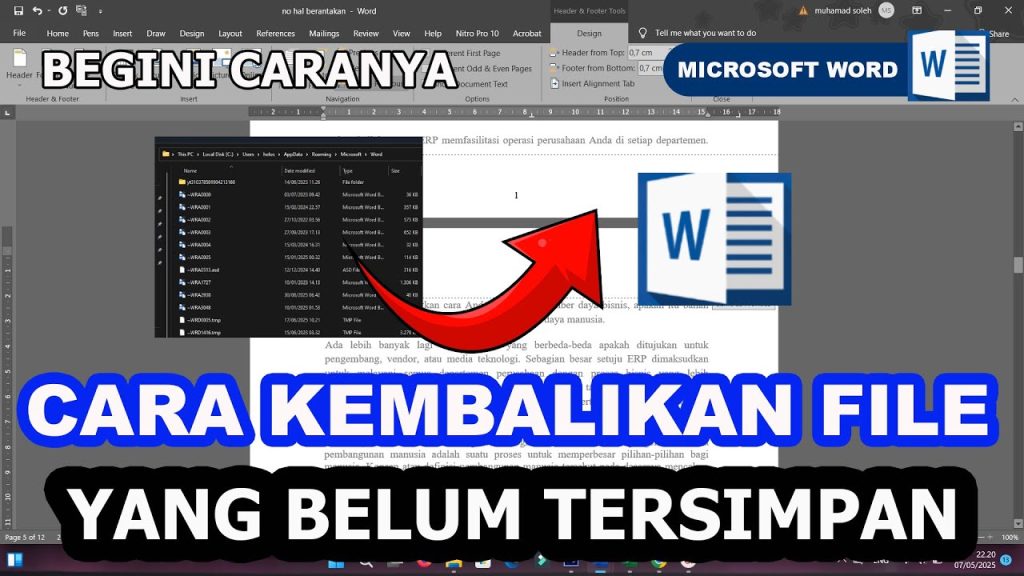
5 Cara Terbukti Mengembalikan Save File Word yang Berubah Menjadi Text Document Sebelum Terlambat
Pernahkah Anda mengalami file Word yang tiba-tiba berubah menjadi text document? Masalah ini cukup umum terjadi dan bisa membuat panik, terutama jika file tersebut berisi data penting. Jangan khawatir, ada beberapa langkah efektif yang bisa Anda lakukan untuk mengembalikan file tersebut ke format aslinya.
Penyebab File Word Berubah Menjadi Text Document
Perubahan format ini biasanya terjadi karena kesalahan sistem, ekstensi file yang salah, atau proses penyimpanan yang tidak sempurna. File yang seharusnya berekstensi .docx atau .doc bisa berubah menjadi .txt karena berbagai faktor teknis.
Selain itu, infeksi virus atau penggunaan aplikasi pihak ketiga juga bisa memicu perubahan ini. Memahami penyebabnya membantu Anda mencegah masalah serupa di masa mendatang.
Langkah Awal Memeriksa dan Memperbaiki File
Periksa Ekstensi File
Klik kanan pada file yang bermasalah dan pilih Properties untuk melihat ekstensi aslinya. Jika ekstensi berubah menjadi .txt, Anda bisa mengubahnya kembali menjadi .docx secara manual.
Ubah ekstensi dengan mengganti .txt menjadi .docx, lalu klik OK. Pastikan Anda mengaktifkan fitur Show file extensions di File Explorer agar lebih mudah melihat perubahan.
Gunakan Fitur Open and Repair
Buka aplikasi Microsoft Word, lalu klik File, Open, dan pilih file yang bermasalah. Pada kotak dialog Open, klik panah di samping tombol Open dan pilih Open and Repair.
Fitur ini akan mencoba memperbaiki file yang rusak secara otomatis. Jika berhasil, file akan terbuka dengan format yang benar dan Anda bisa menyimpannya kembali.
Menggunakan Tool Online untuk Memperbaiki File
Jika metode manual tidak berhasil, Anda bisa memanfaatkan layanan online untuk memperbaiki file Word yang rusak. Salah satu layanan yang tersedia adalah Recovery Toolbox, yang mendukung pemulihan berbagai jenis file dokumen.
Cukup unggah file yang bermasalah ke layanan tersebut, dan sistem akan menganalisis serta memperbaikinya. Biasanya, file yang telah diperbaiki dapat diunduh kembali dalam format yang benar.
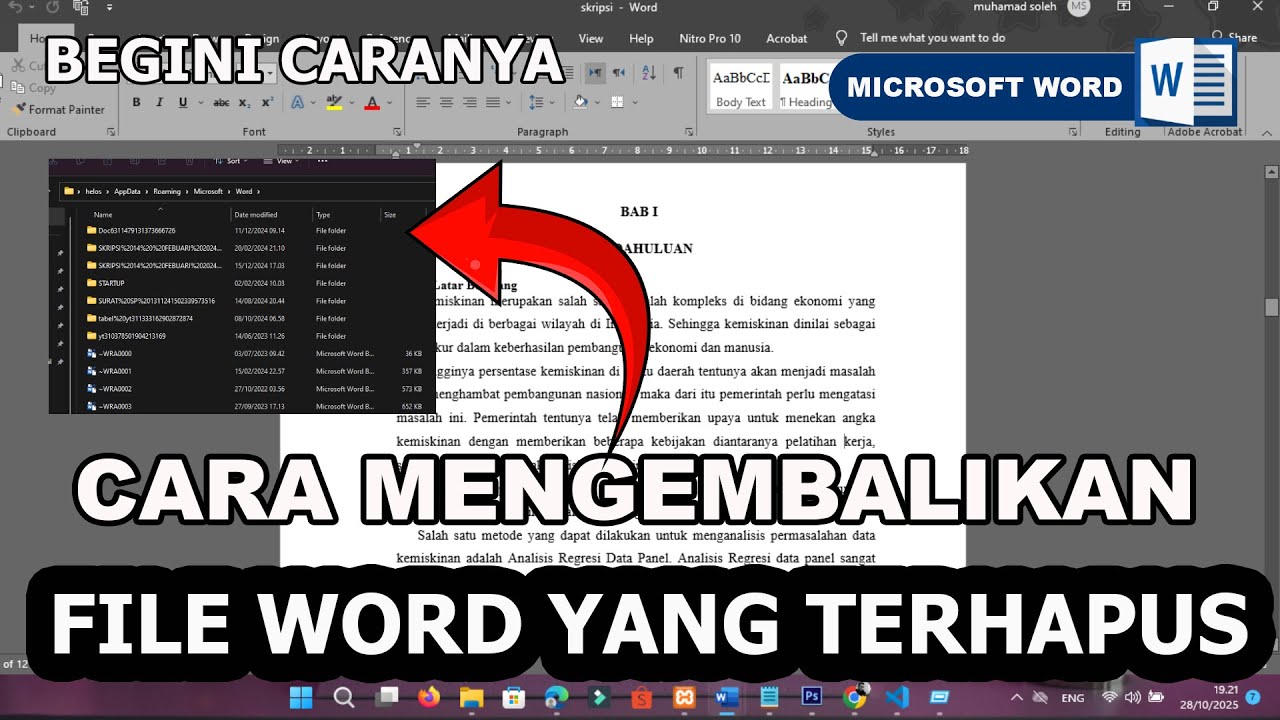
Pastikan Anda memilih layanan yang tepercaya dan memiliki kebijakan privasi yang jelas. Beberapa layanan juga menyediakan opsi untuk menghapus file secara otomatis setelah proses selesai.
Mengubah dan Menggabungkan File Word dengan Benar
Setelah file berhasil dipulihkan, Anda mungkin perlu menggabungkan beberapa file Word menjadi satu dokumen. Gunakan fitur Insert Object di Microsoft Word untuk menggabungkan file tanpa merusak format.
Anda juga bisa memanfaatkan cara menggabungkan file word jadi satu dengan menyalin isi dokumen dan menempelkannya ke dokumen utama. Pastikan Anda menyimpan file dalam format yang benar agar tidak terulang masalah yang sama.
Untuk kebutuhan lain, seperti mengubah file Word ke PDF, gunakan fitur Save As dan pilih format PDF. Sebaliknya, jika Anda menerima file PDF dan ingin mengubahnya menjadi Word, gunakan aplikasi konverter atau fitur bawaan Word.
Mencegah Masalah File Word di Masa Depan
Selalu simpan file dengan ekstensi yang benar dan gunakan fitur Save As untuk membuat salinan cadangan. Hindari menyimpan file di perangkat yang rentan terhadap virus atau malware.
Gunakan aplikasi antivirus yang terpercaya dan lakukan pemindaian rutin. Dengan langkah pencegahan ini, Anda bisa mengurangi risiko file Word berubah menjadi text document kembali.
Kesimpulan
Mengembalikan save file word yang berubah menjadi text document sebenarnya tidak sulit jika Anda tahu langkah yang tepat. Mulai dari memeriksa ekstensi, menggunakan fitur Open and Repair, hingga memanfaatkan layanan online, semua bisa dilakukan dengan mudah.
Selalu lakukan backup file penting dan perbarui perangkat lunak Anda untuk menghindari masalah serupa. Dengan begitu, dokumen Anda tetap aman dan bisa diakses kapan saja tanpa kendala.