Cara Menghapus Halaman di Word Tanpa Mengubah Isi Dokumen, 5 Trik Ternyata Mudah dan Wajib Tahu
Menghapus halaman di Microsoft Word sering kali menjadi tantangan tersendiri bagi banyak pengguna. Terkadang, halaman kosong muncul secara tiba-tiba atau halaman tertentu berisi konten yang tidak diinginkan. Artikel ini akan membahas cara menghapus halaman di Word tanpa mengubah isi dokumen lainnya, lengkap dengan langkah-langkah praktis yang mudah diikuti.
Mengapa Halaman Kosong Sering Muncul di Word?
Halaman kosong biasanya muncul karena adanya tanda paragraf tersembunyi, jeda halaman (page break), atau pengaturan spasi yang berlebihan. Tanda-tanda ini sering tidak terlihat secara langsung sehingga membuat pengguna bingung saat ingin menghapusnya.
Selain itu, tabel atau gambar yang melebihi batas margin juga bisa menyebabkan halaman baru tercipta secara otomatis. Memahami penyebab ini adalah langkah awal untuk mengatasi masalah halaman kosong di Word.
Cara Menampilkan Tanda Paragraf
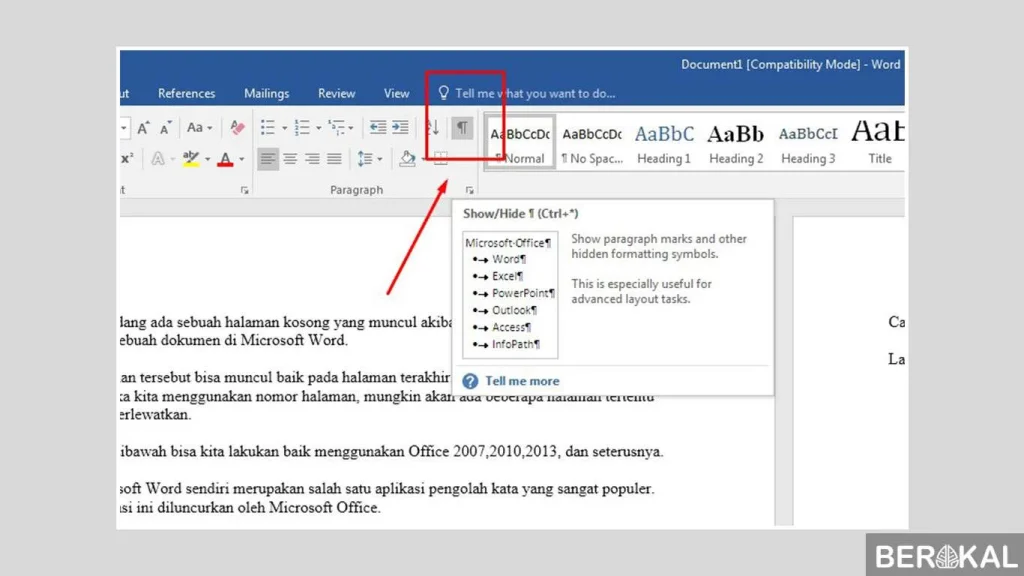
Untuk melihat tanda-tanda tersembunyi tersebut, aktifkan fitur pilcrow atau simbol ¶ yang ada di menu Home. Dengan mengaktifkan fitur ini, Anda bisa melihat di mana letak tanda paragraf, jeda halaman, dan spasi yang menyebabkan halaman kosong.
Setelah tanda-tanda terlihat, Anda dapat menghapusnya secara selektif tanpa mengubah format dokumen lainnya. Ini adalah salah satu cara menghapus blank page di Word yang paling efektif.
Metode Praktis Menghapus Halaman di Word
Ada beberapa metode yang bisa Anda gunakan untuk menghapus halaman, baik halaman kosong maupun halaman berisi konten. Setiap metode memiliki kelebihan dan cocok untuk situasi yang berbeda.
Menghapus Halaman Kosong di Akhir Dokumen
Cara paling sederhana adalah dengan menempatkan kursor di akhir halaman kosong tersebut, lalu tekan tombol Backspace atau Delete secara berulang. Namun, jika cara ini tidak berhasil, Anda perlu memeriksa keberadaan tanda paragraf tersembunyi yang mungkin menjadi penyebabnya.
Jika tanda paragraf yang terakhir tidak bisa dihapus, Anda bisa mengganti ukuran font tanda tersebut menjadi sangat kecil, misalnya 1 pt. Cara ini sering digunakan untuk cara hapus blank page di Word yang membandel.
Menghapus Halaman yang Berisi Konten
Untuk menghapus halaman yang berisi teks atau gambar, blok seluruh konten di halaman tersebut menggunakan mouse atau kombinasi tombol keyboard. Setelah semua konten terpilih, tekan tombol Delete atau Backspace untuk menghapusnya.
Pastikan Anda tidak menyertakan konten dari halaman lain saat melakukan blok. Gunakan fitur Go To dengan menekan Ctrl+G, lalu masukkan nomor halaman yang ingin dihapus untuk mempermudah navigasi.
Menghapus Halaman dengan Fitur Navigation Pane
Pada Word versi modern, Anda bisa menggunakan panel navigasi untuk melihat struktur dokumen. Klik View lalu centang Navigation Pane, kemudian pilih thumbnail halaman yang ingin dihapus dari daftar Pages.
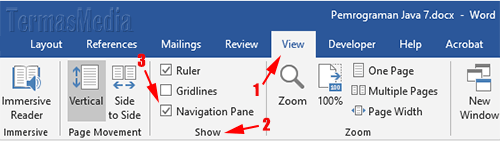
Setelah halaman terpilih di panel navigasi, tekan tombol Delete pada keyboard. Cara ini sangat membantu untuk cara hapus halaman di Word tanpa mengubah tata letak halaman lainnya.
Mengatasi Halaman Kosong Akibat Page Break
Page break yang tidak terlihat sering menjadi penyebab utama munculnya halaman kosong yang tidak diinginkan. Untuk menghapusnya, aktifkan tanda pilcrow, lalu cari tulisan Page Break di dalam dokumen.
Klik tepat di depan tulisan Page Break tersebut, lalu tekan tombol Delete. Dengan cara ini, halaman kosong akan langsung hilang tanpa memengaruhi konten di halaman sebelumnya atau sesudahnya.
Menghapus Section Break yang Bermasalah
Selain page break, section break juga bisa menyebabkan halaman baru muncul. Jika Anda menemukan tulisan Section Break (Next Page), coba ubah jenisnya menjadi Continuous agar halaman kosong tidak tercipta.
Caranya, klik dua kali pada area break tersebut, lalu pilih Layout dan atur opsi Section Break menjadi Continuous. Ini adalah solusi untuk cara menghapus kertas di Word yang sering digunakan oleh profesional.
Tips Menghapus Halaman di Word Tanpa Mengubah Format
Menghapus halaman seharusnya tidak mengubah format dokumen seperti margin, font, atau spasi. Untuk memastikan hal ini, selalu gunakan fitur undo (Ctrl+Z) jika terjadi kesalahan.
Selain itu, biasakan untuk menyimpan dokumen sebelum melakukan penghapusan. Dengan begitu, Anda bisa kembali ke versi sebelumnya jika hasilnya tidak sesuai harapan.
Jika Anda sering bekerja dengan dokumen panjang, pelajari juga cara duplikat halaman di word sebagai alternatif untuk menyalin konten tanpa mengganggu struktur asli. Ini akan sangat membantu dalam pengaturan halaman di Word.
Kesimpulan
Menghapus halaman di Word tanpa mengubah isi dokumen bukanlah hal yang sulit jika Anda memahami penyebabnya. Mulai dari menampilkan tanda paragraf, menghapus page break, hingga menggunakan panel navigasi, semua metode dapat dilakukan dengan mudah.
Praktikkan langkah-langkah di atas secara bertahap agar Anda semakin terbiasa. Dengan demikian, pekerjaan mengedit dokumen menjadi lebih cepat dan efisien tanpa khawatir merusak format yang sudah ada.