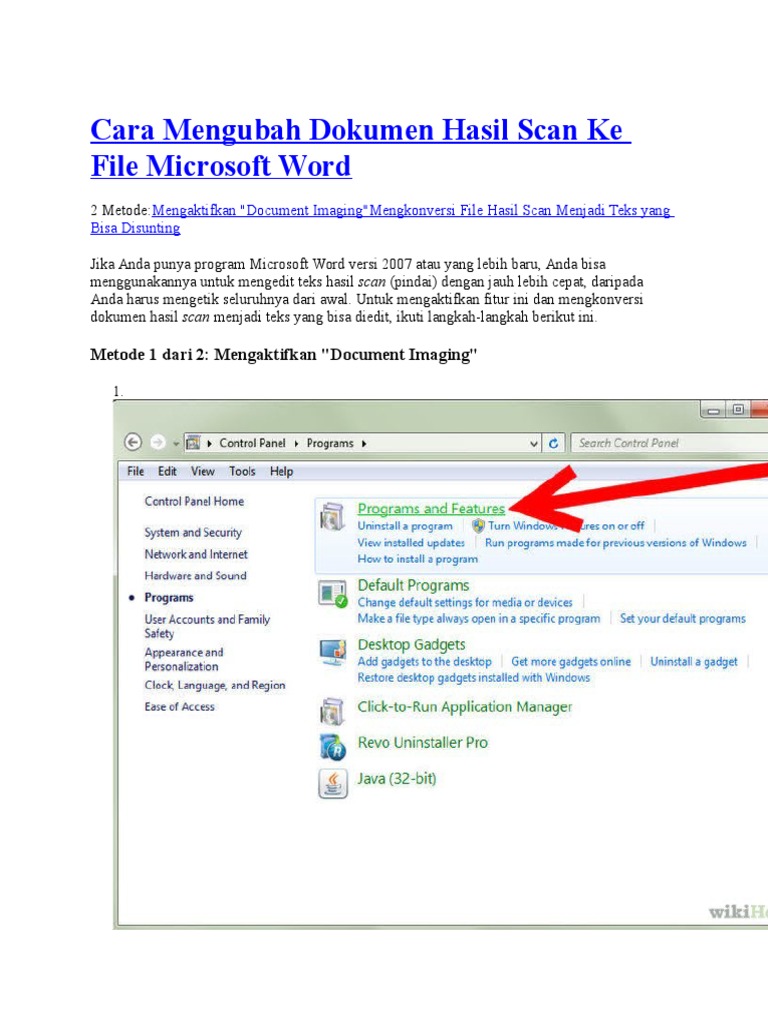
3 Trik Ampuh Mengubah Hasil Scan ke Word Tanpa Ribet, Wajib Tahu
Mengubah hasil scan ke Word kini menjadi kebutuhan sehari-hari bagi pelajar, pekerja kantoran, hingga pengusaha. Dokumen fisik yang sudah discan seringkali berbentuk PDF atau gambar, sehingga sulit diedit langsung. Di tahun 2026, berbagai metode praktis sudah tersedia, baik menggunakan perangkat lunak desktop maupun aplikasi online.
1. Gunakan Microsoft Word untuk Mengubah Hasil Scan ke Word
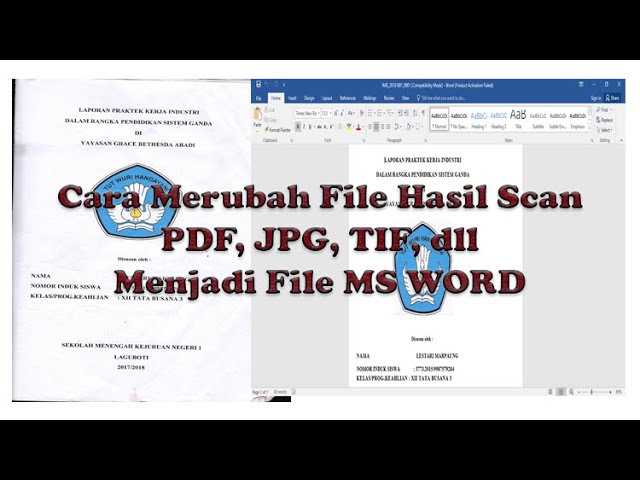
Microsoft Word versi terbaru memiliki fitur bawaan yang mampu mengonversi file PDF hasil scan menjadi dokumen Word yang bisa diedit. Caranya sangat sederhana: buka Microsoft Word, lalu seret dan lepas file PDF ke area jendela awal. Word akan otomatis mengubah PDF tersebut menjadi teks yang dapat disunting.
Proses mengubah PDF ke Word ini memanfaatkan teknologi OCR internal sehingga teks dari gambar scan bisa dikenali. Hasilnya cukup akurat untuk dokumen dengan tata letak sederhana. Pastikan file PDF Anda tidak dalam kondisi terkunci agar konversi berjalan mulus.
Tips untuk Hasil Optimal
Gunakan file PDF dengan resolusi tinggi agar OCR bekerja lebih baik. Jika scan buram, sebaiknya perbaiki kualitas gambar sebelum mengubah hasil scan ke Word. Anda juga bisa mengubah JPG ke PNG terlebih dahulu jika format awal kurang mendukung.
2. Manfaatkan Aplikasi Online OCR Gratis
Bagi yang tidak memiliki Microsoft Word, aplikasi online seperti DocHub menawarkan converter PDF ke Word berbasis AI. Cukup unggah file scan, alat ini akan memproses dan mengunduh dokumen Word dalam hitungan detik. Layanan ini mendukung berbagai standar keamanan seperti HIPAA dan GDPR.
Langkahnya: buka situs, klik ikon kamera untuk memindai dokumen langsung dari HP, atau unggah file yang sudah discan. Sama seperti mengubah pecahan menjadi desimal, proses ini membutuhkan ketepatan dalam memilih area teks. Setelah selesai, simpan file ke perangkat Anda.
3. Trik Mengunduh File PDF Terproteksi
Terkadang file PDF hasil scan dilindungi sehingga tidak bisa diunduh atau diedit. Anda bisa menggunakan script khusus dari repositori GitHub untuk mengatasinya. Buka tautan penyedia, salin script, lalu jalankan di browser Chrome atau Firefox.
Setelah berhasil diunduh, file tersebut bisa langsung diubah ke Word menggunakan metode sebelumnya. Pastikan Anda hanya menggunakan trik ini untuk dokumen yang sah dan tidak melanggar hak cipta.
4. Ubah Hasil Scan Langsung dari HP dengan Aplikasi Scanner
Aplikasi scanner di smartphone seperti Google Drive atau Adobe Scan memiliki fitur OCR bawaan. Setelah memindai dokumen, aplikasi akan menawarkan opsi menyimpan sebagai Word. Caranya: buka aplikasi, ambil gambar dokumen, lalu pilih ‘Convert to Word’ atau ‘Export as DOCX’.
Ini sangat praktis karena tidak perlu memindahkan file ke PC. Anda bisa mengubah hasil scan ke Word kapan saja, di mana saja. Namun hasilnya bergantung pada kualitas kamera dan pencahayaan saat scanning.
5. Gunakan Layanan Berbayar untuk Dokumen Kompleks
Jika dokumen scan Anda memiliki tabel, grafik, atau format rumit, layanan berbayar seperti Adobe Acrobat Pro menawarkan akurasi lebih tinggi. Fitur OCR pro dapat mempertahankan tata letak asli dengan baik. Biaya berlangganan biasanya sekitar Rp100.000 per bulan.
Meski berbayar, hasilnya sepadan untuk keperluan profesional. Anda bisa mencoba versi gratis selama 7 hari sebelum memutuskan berlangganan. Pastikan untuk membandingkan dengan metode gratis agar sesuai kebutuhan.
Kesimpulan
Mengubah hasil scan ke Word tidak lagi menjadi pekerjaan rumit di tahun 2026. Baik menggunakan Microsoft Word, aplikasi online, atau langsung dari HP, semua metode bisa diakses dengan mudah. Pilihlah cara yang paling sesuai dengan perangkat dan anggaran Anda.
Ingatlah untuk selalu menjaga keamanan data saat menggunakan layanan online. Dengan langkah-langkah di atas, dokumen scan Anda siap diedit dalam format Word yang fleksibel.