3 Cara Mengubah Word 2007 Menjadi PDF Tanpa Ribet Akhirnya Terungkap
Microsoft Word 2007 tidak memiliki fitur ekspor langsung ke format PDF seperti edisi yang lebih baru. Namun, Anda tetap bisa mengonversi dokumen dengan beberapa metode sederhana. Artikel ini akan memandu Anda melalui lima langkah praktis untuk mengubah Word 2007 menjadi PDF.
1. Gunakan Add-in Microsoft Save as PDF
Microsoft menyediakan add-in gratis bernama ‘Save as PDF’ untuk Office 2007. Alat ini memungkinkan Anda menyimpan dokumen Word langsung ke format PDF tanpa aplikasi tambahan.
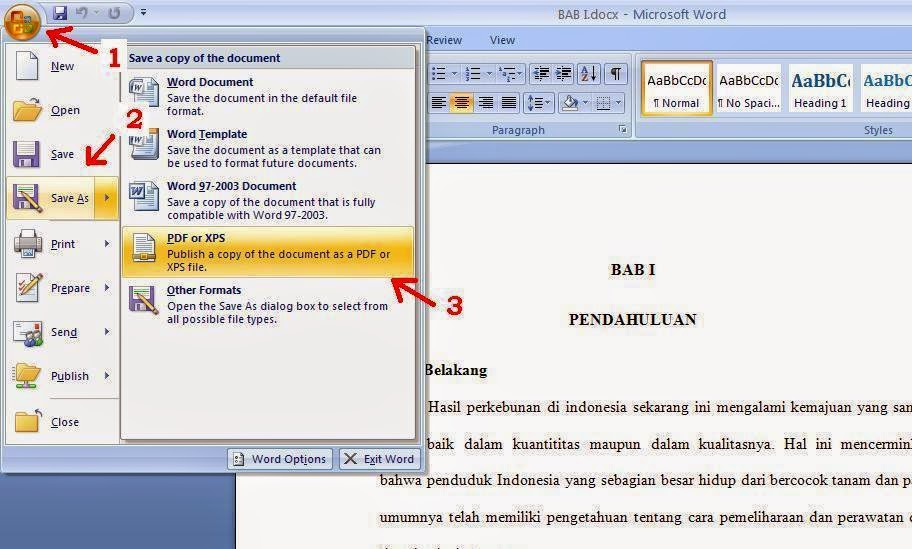
Untuk menggunakannya, unduh add-in dari situs resmi Microsoft dan instal di komputer Anda. Setelah terinstal, buka dokumen Word 2007, klik tombol Office, lalu pilih Save As dan pilih PDF.
Pastikan Anda memilih lokasi penyimpanan dan klik Publish. Dengan cara ini, Anda bisa langsung mengubah Word 2007 menjadi PDF dengan kualitas tinggi. Metode ini sangat direkomendasikan karena gratis dan resmi.
2. Manfaatkan Fitur Save As dengan Format PDF
Setelah menginstal add-in di atas, Anda akan melihat opsi PDF di menu Save As. Langkah ini adalah cara save word ke pdf yang paling mudah tanpa perlu software tambahan.
Cukup buka dokumen, klik tombol Office, arahkan ke Save As, lalu pilih PDF atau XPS. Anda bisa menyesuaikan pengaturan seperti ukuran halaman dan properti dokumen sebelum menyimpan.
Fitur ini juga mendukung pengaturan keamanan seperti password. Dengan satu klik, Anda dapat mengubah word 2007 menjadi pdf dalam hitungan detik. Proses ini sangat stabil untuk dokumen dengan format kompleks.
3. Gunakan Konverter PDF Online
Jika tidak ingin menginstal add-in, Anda dapat menggunakan layanan konverter online. Banyak situs web menyediakan alat gratis untuk ubah word jadi pdf tanpa perlu registrasi.
Cukup unggah file Word 2007 Anda, tunggu proses konversi, lalu unduh hasil PDF. Kelebihan metode ini adalah tidak memerlukan instalasi dan bisa diakses dari perangkat apa pun yang terhubung internet.
Namun, pastikan Anda menggunakan situs terpercaya untuk menjaga kerahasiaan dokumen. Beberapa layanan juga menyediakan fitur konversi PDF ke word jika Anda perlu mengedit file PDF kembali.
4. Manfaatkan Software Pihak Ketiga
Aplikasi konverter profesional seperti Adobe Acrobat atau Nitro PDF dapat menangani konversi word 2007 menjadi pdf dengan fitur lebih lengkap. Software ini sering digunakan di lingkungan bisnis.
Caranya buka program, pilih opsi Create PDF, lalu impor file Word. Anda bisa menggabungkan beberapa file, mengatur tata letak, atau menambahkan tanda air. Software ini juga mendukung batch conversion untuk banyak dokumen sekaligus.
Kelemahannya adalah berbayar, namun hasil konversi biasanya sangat akurat. Untuk kebutuhan sesekali, versi trial bisa menjadi alternatif. Metode ini juga memungkinkan Anda melakukan konversi PDF ke word jika diperlukan.
5. Gunakan Printer Virtual PDF
Printer virtual seperti Bullzip PDF Printer atau doPDF bisa menjadi solusi universal. Alat ini menambahkan printer palsu yang mengubah dokumen cetak menjadi PDF.
Install printer virtual, lalu buka dokumen Word 2007, pilih menu Print, dan pilih printer tersebut. Kemudian atur nama file dan lokasi penyimpanan. Hasilnya adalah file PDF yang siap digunakan.
Metode ini bekerja untuk semua aplikasi yang memiliki fungsi cetak, tidak terbatas pada Word. Kelebihannya, Anda tidak perlu repot menginstal add-in khusus. Ini adalah cara alternatif untuk mengubah word 2007 menjadi pdf dengan cepat.
Kesimpulan
Mengonversi dokumen Word 2007 ke PDF kini tidak lagi sulit. Anda bisa memilih metode yang paling sesuai: add-in resmi Microsoft, konverter online, software pihak ketiga, atau printer virtual.
Setiap metode memiliki kelebihan dan kekurangan, namun semuanya efektif untuk menghasilkan file PDF berkualitas. Pastikan Anda memilih cara yang paling nyaman dan aman untuk dokumen Anda. Selamat mencoba!