3 Cara Mengubah Satuan di Word untuk Ukuran Kertas Sertifikat, Wajib Tahu
Microsoft Word adalah aplikasi pengolah kata yang sangat fleksibel, termasuk dalam pengaturan satuan ukuran. Banyak pengguna belum tahu cara mengubah satuan di Word sesuai kebutuhan dokumen profesional.
Artikel ini akan memandu Anda melalui beberapa langkah sederhana. Dengan memahami cara ini, Anda dapat menyesuaikan margin, indentasi, dan ukuran elemen lainnya dengan presisi tinggi.
-
Mengenal satuan default di Word
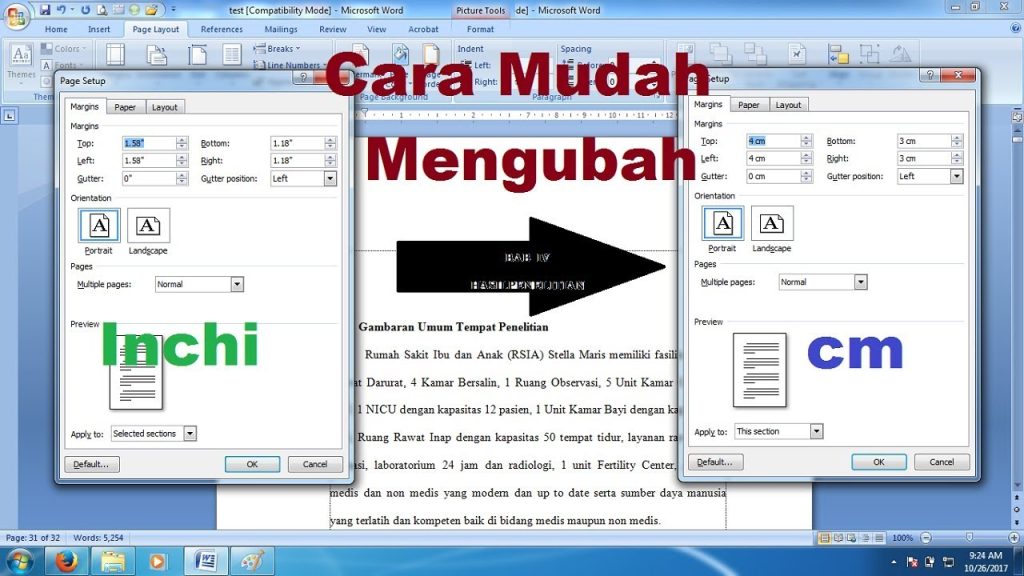
Secara default, Word menggunakan satuan inci untuk pengukuran seperti margin dan lebar kolom. Namun, Anda dapat mengubahnya ke sentimeter, milimeter, poin, atau pica sesuai kebutuhan.
Memahami satuan default penting karena akan memengaruhi tampilan dokumen. Misalnya, jika Anda bekerja dengan standar internasional, satuan sentimeter atau milimeter lebih disarankan.
-
Mengubah Satuan Melalui Opsi Word
Langkah pertama adalah membuka menu File, lalu pilih Options. Di jendela Word Options, masuk ke tab Advanced dan gulir ke bagian Display.
Pada opsi Show measurements in units of, pilih satuan yang Anda inginkan, seperti Sentimeter atau Milimeter. Setelah itu, klik OK dan semua pengukuran di Word akan berubah secara otomatis.
Dengan mengubah satuan panjang menjadi sentimeter, Anda dapat menyesuaikan margin dokumen dengan lebih akurat untuk keperluan cetak.
-
Mengatur Satuan untuk Margin, Indent, dan Tabel
Untuk margin, buka tab Layout, lalu klik Margins dan pilih Custom Margins. Di sini, satuan yang sudah Anda atur akan ditampilkan. Anda bisa memasukkan nilai secara manual.
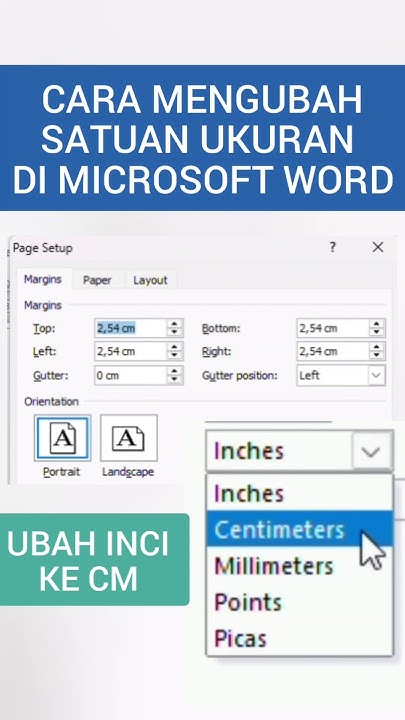
cara mengubah satuan Ukuran di Microsoft Word Ubah Inci ke CM – YouTube Jika dokumen mengandung data yang menggunakan satuan volume atau satuan berat seperti kilogram, Anda dapat memformat tabel dengan unit tersebut. Word juga mendukung konversi melalui rumus sederhana di dalam sel.
Untuk konsistensi, gunakan tangga satuan meter saat mengonversi panjang atau tinggi baris. Misalnya, 1 meter sama dengan 100 sentimeter, sehingga memudahkan penyesuaian.
-
Tips Mengubah Satuan di Grafik dan Objek Lain
Saat menyisipkan grafik atau shape, Anda dapat mengatur ukuran objek melalui tab Format. Satuan yang digunakan mengikuti pengaturan global Word.
Jika Anda perlu menampilkan data dalam satuan kg atau satuan berat lainnya, pastikan untuk menambahkan unit tersebut di label atau keterangan. Word tidak secara otomatis mengonversi satuan, tetapi Anda bisa menggunakan kalkulator atau fitur Equation.
Gunakan pengaturan satuan volume untuk objek 3D atau SmartArt agar hasilnya proporsional. Dengan latihan, Anda akan terbiasa mengubah satuan di Word untuk berbagai jenis dokumen.
Kesimpulan
Mengubah satuan di Word adalah keterampilan dasar yang sangat berguna. Dengan mengikuti langkah-langkah di atas, Anda dapat menghasilkan dokumen yang rapi dan sesuai standar.
Jangan ragu untuk bereksperimen dengan berbagai satuan. Semakin Anda terbiasa, semakin cepat pekerjaan Anda selesai dengan hasil profesional.