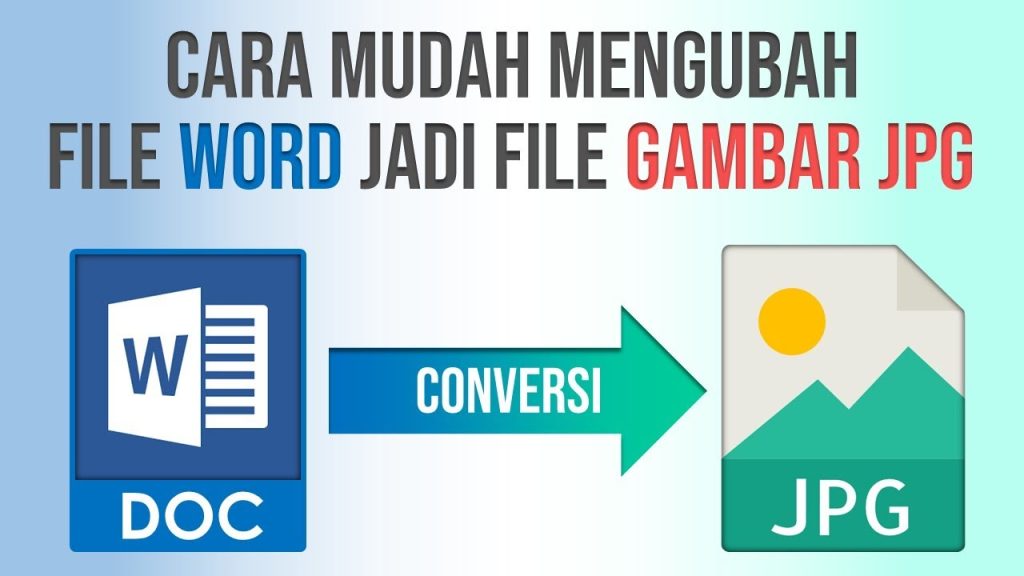
5 Rahasia Ternyata Cara Mengubah File Word ke JPG Online Tanpa Ribet yang Wajib Tahu di 2026
Mengubah file Word ke JPG secara online kini menjadi kebutuhan banyak orang, terutama untuk keperluan dokumen visual, presentasi, atau berbagi informasi. Proses ini dapat dilakukan tanpa menginstal perangkat lunak tambahan, cukup dengan koneksi internet dan browser.
Artikel ini akan memandu Anda melalui langkah-langkah sederhana untuk mengonversi dokumen Word menjadi gambar JPG berkualitas tinggi. Kami juga akan membahas tips memilih alat online yang aman dan efisien.
Mengapa Perlu Mengubah Word ke JPG?
File JPG lebih mudah dibagikan dan dilihat di berbagai perangkat tanpa khawatir format berubah. Ini sangat berguna saat Anda ingin mengirim cuplikan dokumen ke kolega atau mengunggahnya ke media sosial.
Selain itu, format gambar mencegah orang lain mengedit konten asli dokumen Anda. Dengan mengubah file Word ke JPG, Anda menjaga integritas informasi tetap utuh.
Langkah-Langkah Mengubah File Word ke JPG Online
1. Pilih Platform Konversi yang Tepat
Ada banyak situs web gratis yang menawarkan layanan konversi word ke jpg. Pastikan Anda memilih platform yang memiliki reputasi baik dan menjaga privasi data pengguna.
Beberapa alat online populer menyediakan fitur drag-and-drop sehingga Anda cukup menarik file Word ke area yang disediakan. Proses ini biasanya selesai dalam hitungan detik.
2. Unggah Dokumen Word Anda
Setelah memilih platform, klik tombol unggah atau seret file Word Anda ke halaman konversi. Pastikan file tidak mengandung informasi sensitif jika Anda khawatir tentang keamanan data.
Sebagian besar layanan akan langsung memproses file tanpa perlu registrasi. Namun, beberapa platform mungkin meminta Anda membuat akun untuk mengakses fitur tambahan.
3. Atur Pengaturan Konversi
Beberapa alat memungkinkan Anda memilih halaman tertentu yang ingin diubah menjadi JPG. Anda juga bisa mengatur resolusi gambar sesuai kebutuhan, seperti untuk cetak atau tampilan web.
Jika dokumen Anda memiliki banyak halaman, Anda bisa memilih untuk menggabungkannya menjadi satu file JPG atau memisahkan setiap halaman menjadi gambar terpisah. Fitur ini sangat membantu untuk presentasi.
4. Unduh Hasil Konversi
Setelah proses selesai, tautan unduh akan muncul. Klik tautan tersebut untuk menyimpan file JPG ke perangkat Anda. Pastikan Anda memeriksa kualitas gambar sebelum digunakan.
Beberapa platform juga menyediakan opsi untuk mengedit gambar langsung di browser, seperti memotong atau menambahkan teks. Ini mirip dengan fitur edit stamp in image yang ditawarkan oleh alat seperti DocHub.
Tips Memilih Alat Konversi Online yang Aman
Keamanan data harus menjadi prioritas utama saat menggunakan layanan online. Pilih platform yang mengikuti standar keamanan seperti HIPAA, SOC2, atau GDPR untuk melindungi informasi Anda.
Hindari situs yang meminta akses berlebihan atau menginstal perangkat lunak tambahan. Alat yang baik biasanya hanya beroperasi di browser tanpa perlu unduhan eksternal.
Jika Anda sering bekerja dengan berbagai format file, pertimbangkan menggunakan alat serbaguna seperti DocHub. Platform ini tidak hanya mengonversi Word ke JPG, tetapi juga mendukung pengeditan dokumen lain dalam satu tempat.
Kesimpulan
Mengubah file Word ke JPG online adalah solusi praktis untuk berbagi informasi secara visual. Dengan mengikuti langkah-langkah di atas, Anda dapat menyelesaikan tugas ini dengan cepat dan aman.
Pastikan Anda selalu memilih alat yang terpercaya dan menjaga privasi data. Dengan demikian, Anda bisa fokus pada produktivitas tanpa khawatir tentang keamanan dokumen.