Ternyata Grand Filano Viral di TikTok! Ikuti Cara Mengubah Posisi Page di Word yang Benar
Saat bekerja dengan dokumen di Microsoft Word, Anda mungkin perlu mengubah posisi halaman agar sesuai dengan kebutuhan. Posisi page di sini mencakup orientasi, margin, nomor halaman, hingga penempatan halaman baru. Artikel ini akan memandu Anda melalui beberapa langkah praktis dalam format daftar bernomor.
1. Mengubah orientasi halaman dari Portrait ke Landscape
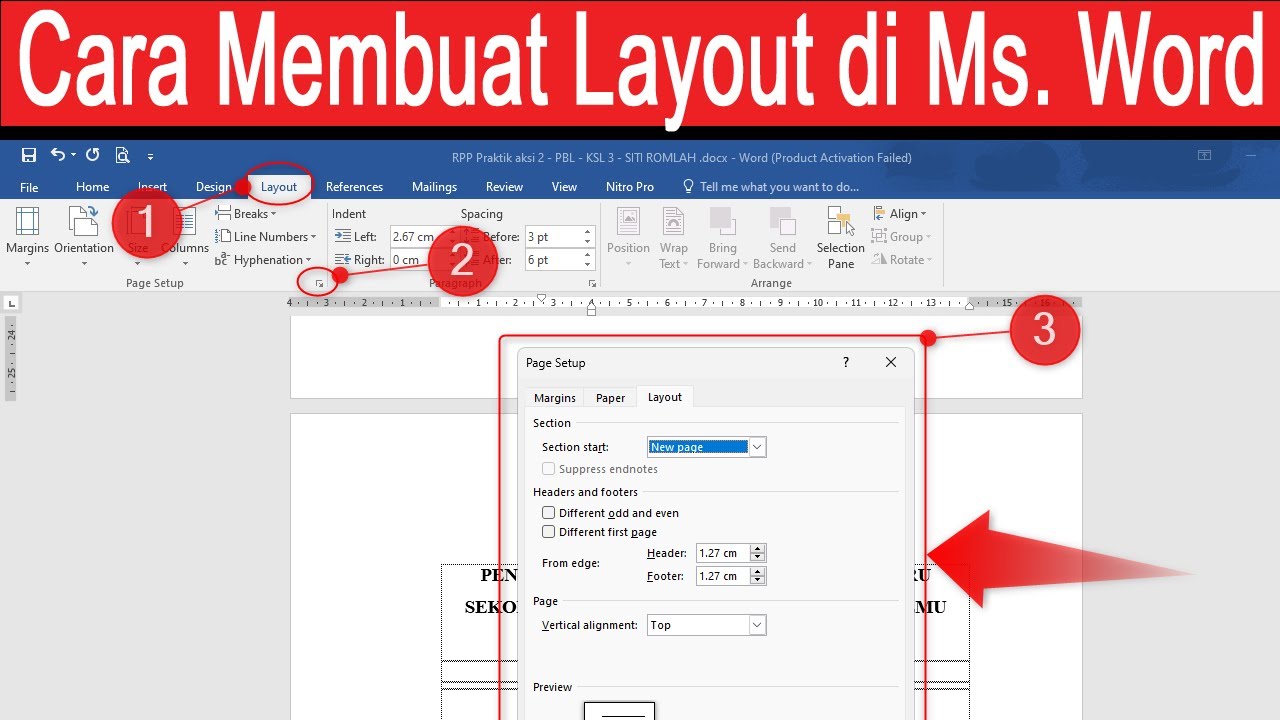
Langkah pertama yang paling umum adalah mengubah orientasi halaman dari vertikal menjadi horizontal. Anda bisa melakukannya dengan masuk ke tab Layout, lalu klik Orientation dan pilih Landscape.
Perubahan ini akan diterapkan ke seluruh dokumen jika tidak ada section break. Jika Anda ingin hanya beberapa halaman saja yang landscape, maka gunakan section break terlebih dahulu.
2. Mengatur Margin Halaman agar Posisi Teks Rapi
Margin menentukan jarak antara tepi halaman dengan teks. Untuk mengubahnya, buka tab Layout, lalu klik Margins dan pilih ukuran yang diinginkan.
Anda juga bisa membuat margin kustom dengan memilih Custom Margins. Ini berguna jika Anda ingin menyesuaikan posisi page secara presisi.
3. Membuat Halaman Berbeda dalam Satu Dokumen
Dengan fitur section break, Anda bisa membuat halaman berbeda di word dalam satu file. Misalnya halaman pertama portrait, halaman kedua landscape.
Cara melakukannya: letakkan kursor di akhir halaman yang ingin dipisah, klik Layout > Breaks > Next Page. Setelah itu, atur orientasi halaman baru secara terpisah.
Ini adalah cara membuat halaman berbeda di word yang sering digunakan untuk laporan atau makalah. Anda juga bisa menggunakan teknik ini untuk mengubah posisi nomor halaman di setiap seksi.
4. Menambahkan Halaman Baru di Tengah atau Akhir Dokumen
Untuk cara menambah page di word, Anda bisa menggunakan shortcut Ctrl+Enter untuk menyisipkan halaman kosong. Atau melalui tab Insert > Blank Page.
Jika ingin menyisipkan halaman di posisi tertentu, letakkan kursor di tempat yang diinginkan lalu tekan Ctrl+Enter. Hal ini memudahkan cara buat halaman di word tanpa mengganggu konten lain.
5. Mengatur Posisi Nomor Halaman (Page Number)
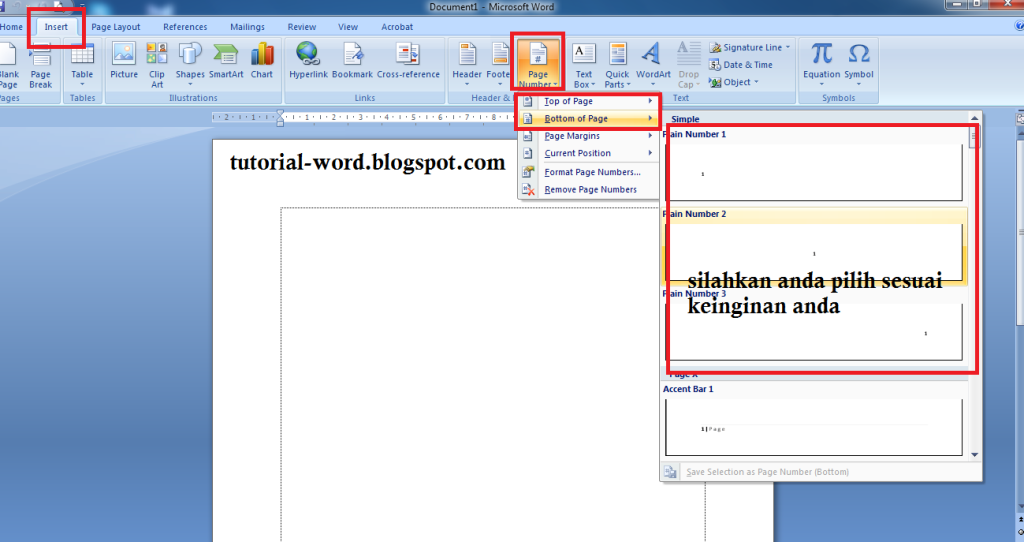
Nomor halaman juga bagian dari posisi page yang bisa diubah. Buka tab Insert > Page Number, lalu pilih posisi seperti Top of Page atau Bottom of Page.
Anda bisa memilih rata kiri, tengah, atau kanan. Untuk membuat nomor halaman berbeda di setiap seksi, gunakan Link to Previous di header/footer.
Cara bikin page number di word dengan variasi tersebut sangat berguna untuk dokumen panjang seperti skripsi. Pastikan setiap seksi memiliki pengaturan sendiri agar tidak tercampur.
Kesimpulan
Mengubah posisi page di Word tidaklah sulit jika Anda memahami alat yang tersedia. Mulai dari orientasi, margin, halaman berbeda, hingga nomor halaman semuanya bisa disesuaikan.
Gunakan panduan di atas untuk mengatur dokumen Anda secara profesional. Dengan latihan, Anda akan terbiasa mengelola posisi halaman sesuai kebutuhan.