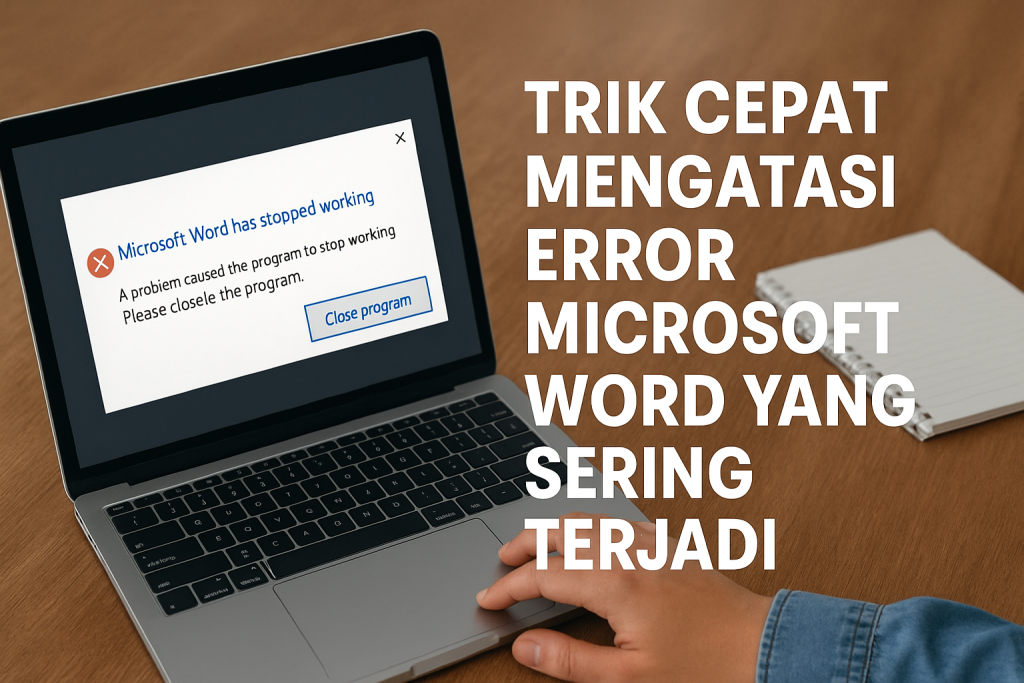
3 Cara Ampuh Mengatasi Word Sering Berubah Setup di Microsoft 365 Tanpa Ribet
Pernahkah Anda mengalami pengaturan Microsoft Word tiba-tiba berubah sendiri? Masalah ini sangat umum terjadi dan bisa mengganggu produktivitas kerja Anda.
Banyak pengguna melaporkan bahwa margin, font, atau spasi di dokumen mereka berubah tanpa sebab yang jelas. Artikel ini akan membahas penyebab utama dan solusi praktis untuk mengatasi Word sering berubah setup.
Penyebab Umum Word Sering Berubah Pengaturan
Masalah ini biasanya dipicu oleh file template yang rusak atau konflik dengan add-in pihak ketiga. File template Normal.dotm yang korup sering menjadi biang keladi perubahan setup secara mendadak.
Selain itu, pengaturan default printer atau driver yang bermasalah juga bisa mempengaruhi tampilan halaman. Jika Anda sering menggunakan dokumen dari sumber berbeda, format tersebut bisa menimpa pengaturan lokal Anda.
File Template Rusak
File Normal.dotm menyimpan pengaturan default seperti margin, font, dan spasi. Jika file ini rusak, Word akan menggunakan pengaturan standar yang mungkin berbeda dari keinginan Anda.
Untuk memperbaikinya, Anda bisa menghapus atau mengganti nama file Normal.dotm. Word akan membuat ulang file tersebut dengan pengaturan default yang bersih.
add-in bermasalah
Beberapa add-in, terutama yang tidak kompatibel dengan versi Word terbaru, bisa mengubah pengaturan secara otomatis. Coba nonaktifkan semua add-in untuk melihat apakah masalahnya hilang.
Anda bisa masuk ke menu File > Options > Add-ins, lalu pilih COM Add-ins dan nonaktifkan satu per satu. Cara ini efektif untuk mengatasi Word yang eror akibat add-in konflik.
Langkah Praktis Mengatasi Word Error Setup
Berikut adalah langkah-langkah yang bisa Anda lakukan untuk mengembalikan pengaturan Word seperti semula. Solusi ini sudah teruji dan aman untuk dicoba oleh siapa pun.
Menggunakan Safe Mode
Jalankan Word dalam Safe Mode dengan menekan tombol Ctrl sambil mengklik ikon Word. Jika masalah tidak muncul di Safe Mode, berarti penyebabnya adalah add-in atau ekstensi.
Safe Mode memuat Word tanpa add-in, template kustom, dan pengaturan toolbar. Ini adalah langkah diagnosa awal yang sangat berguna untuk cara mengatasi word size error.
Repair Instalasi Office
Fitur repair bawaan Office dapat memperbaiki file yang rusak tanpa menghapus data Anda. Buka Control Panel > Programs > Microsoft Office > Change, lalu pilih Quick Repair atau Online Repair.
Proses ini akan memeriksa dan mengganti file sistem yang korup. Ini adalah cara mengatasi word page yang error yang paling direkomendasikan oleh Microsoft.
Reset Pengaturan Registry
Jika repair tidak berhasil, Anda bisa mereset pengaturan Word melalui Registry Editor. Namun, berhati-hatilah karena kesalahan edit registry bisa berdampak serius pada sistem.
Buka Registry Editor dan navigasi ke HKEY_CURRENT_USERSoftwareMicrosoftOffice16.0Word. Hapus folder Data dan restart Word untuk membuat pengaturan baru.
Mencegah Setup Berubah di Masa Depan
Setelah berhasil memperbaiki masalah, penting untuk melakukan pencegahan agar tidak terulang lagi. Kebiasaan sederhana bisa menyelamatkan Anda dari frustrasi di kemudian hari.
Selalu simpan dokumen dalam format .docx dan hindari membuka file dari sumber tidak dikenal. Jika sering menerima file dari rekan kerja, pastikan Anda menggunakan fitur ‘Keep Source Formatting’ atau ‘Match Destination Formatting’ saat menempel teks.
Untuk mengatasi word yang rengang, biasakan mengatur spasi paragraf secara manual di dokumen baru. Anda juga bisa membuat template kustom dengan pengaturan spasi dan margin yang tetap.
Gunakan Template Kustom
Buatlah template .dotx dengan pengaturan font, margin, dan spasi yang Anda inginkan. Setiap kali membuat dokumen baru, gunakan template ini agar pengaturan tidak berubah.
Template kustom juga membantu dalam mengerjakan tugas word yang membutuhkan format konsisten. Ini sangat berguna bagi mahasiswa atau pekerja kantoran yang sering membuat laporan.
Kesimpulan
Mengatasi Word sering berubah setup sebenarnya tidak sulit jika Anda tahu langkah yang tepat. Mulai dari memeriksa file template, menonaktifkan add-in, hingga melakukan repair instalasi adalah solusi yang efektif.
Dengan menerapkan tips di atas, Anda bisa bekerja lebih tenang tanpa khawatir pengaturan dokumen berubah mendadak. Jika semua cara gagal, pertimbangkan untuk menggunakan alternatif editor dokumen seperti Tenorshare PDNob yang bebas dari masalah lisensi dan pengaturan rumit.