5 Cara Mengubah Huruf Kecil ke Huruf Besar di Word yang Jarang Diketahui Ternyata Mudah
Apakah Anda sering kesulitan saat harus mengubah huruf kecil ke huruf besar di Word? Fitur ini sangat berguna untuk merapikan teks, terutama ketika Anda mengetik tanpa memperhatikan kapitalisasi.
Microsoft Word menyediakan berbagai metode praktis untuk mengubah format huruf. Anda tidak perlu mengetik ulang seluruh kalimat hanya karena lupa menekan tombol Caps Lock.
1. Gunakan Tombol Shift + F3 untuk Perubahan Instan
Cara paling cepat untuk mengubah huruf kecil ke huruf besar di Word adalah dengan menekan tombol Shift dan F3 secara bersamaan. Pilih teks yang ingin diubah, lalu tekan kombinasi tombol tersebut.
Setiap kali Anda menekan Shift + F3, format huruf akan berganti secara bergantian. Mulai dari huruf kecil semua, huruf besar di awal kata, hingga huruf besar semua.
Metode ini sangat efisien untuk memperbaiki variasi huruf s besar yang salah ketik. Anda tidak perlu repot mengedit satu per satu karakter.
2. Manfaatkan Menu Change Case di Ribbon
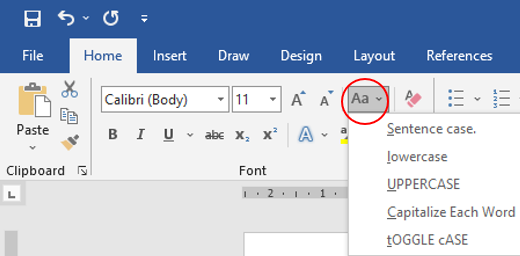
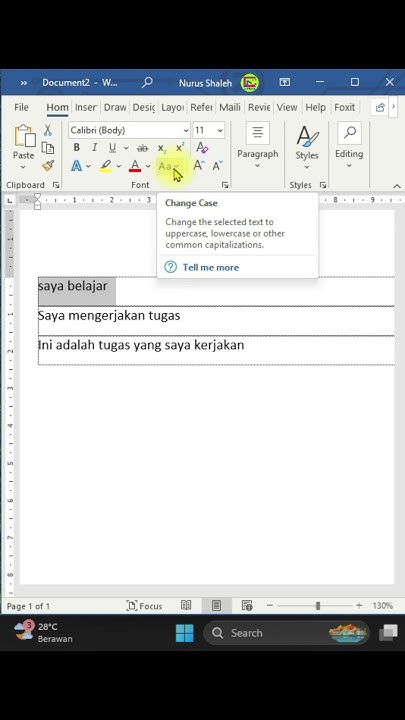
Jika Anda lebih suka menggunakan menu, Word menyediakan opsi Change Case yang lengkap. Blok teks yang ingin diubah, lalu buka tab Home dan cari ikon Change Case (Aa) di grup Font.
Pilihan yang tersedia meliputi Sentence case, lowercase, UPPERCASE, Capitalize Each Word, dan tOGGLE cASE. Anda tinggal memilih salah satu sesuai kebutuhan.
Fitur ini memudahkan Anda dalam menyamakan huruf di seluruh dokumen. Klik sekali saja, dan seluruh teks akan berubah secara otomatis.
3. Gunakan Shortcut Keyboard Tambahan
Selain Shift + F3, ada beberapa shortcut lain yang bisa Anda gunakan untuk mengubah huruf kecil ke huruf besar di Word. Namun, shortcut tersebut hanya berfungsi jika Anda mengaktifkan pengaturan tertentu.
Anda juga bisa menggunakan kombinasi Ctrl + Shift + A untuk mengubah teks menjadi huruf besar semua. Pastikan teks sudah terblokir sebelum menekan tombol tersebut.
Shortcut ini sangat membantu jika Anda sering bekerja dengan dokumen yang memerlukan format kapitalisasi konsisten. Tidak perlu mencari tombol di menu.
4. Manfaatkan Fitur Find and Replace
Fitur Find and Replace tidak hanya untuk mengganti kata, tetapi juga bisa digunakan untuk mengubah format huruf. Buka kotak dialog Find and Replace dengan menekan Ctrl + H.
Masukkan kata atau frasa yang ingin diubah di kolom Find what, lalu di kolom Replace with, ketik teks yang sama dengan format huruf besar. Kemudian klik More >> dan pilih Format > Font > All caps.
Metode ini sangat berguna jika Anda ingin mengubah huruf besar dan kecil di excel atau Word secara massal. Prosesnya otomatis dan menghemat waktu.
5. Gunakan Macro untuk Proses Berulang
Jika Anda sering melakukan tugas yang sama, membuat Macro adalah solusi terbaik. Macro merekam serangkaian perintah sehingga Anda bisa menjalankannya dengan satu klik.
Untuk membuat Macro, buka tab View, lalu pilih Macros > Record Macro. Beri nama macro, lalu lakukan langkah mengubah huruf kecil ke huruf besar di Word seperti biasa. Setelah selesai, klik Stop Recording.
Setelah tersimpan, Anda bisa memanggil macro kapan saja untuk mengubah atau merubah teks secara instan. Ini sangat efisien untuk dokumen panjang.
6. Ubah Langsung dari Menu Font
Cara lain yang tidak kalah mudah adalah melalui menu Font. Blok teks yang ingin diubah, lalu klik kanan dan pilih Font, atau tekan Ctrl + D.
Di jendela Font, centang opsi All caps pada bagian Effects. Teks yang dipilih akan langsung berubah menjadi huruf besar semua tanpa mengubah konten aslinya.
Metode ini juga berguna saat Anda ingin mengubah gambar ke word atau teks hasil scan. Pastikan teks sudah dikenali dengan benar sebelum mengubah kapitalisasinya.
7. Gunakan Add-in atau Ekstensi Pihak Ketiga
Jika fitur bawaan Word dirasa kurang, Anda bisa menginstal add-in yang menyediakan fungsi tambahan. Banyak add-in gratis yang dirancang khusus untuk manipulasi teks.
Cari add-in dengan kata kunci “change case” di Office Store. Setelah terinstal, ikonnya akan muncul di ribbon dan bisa digunakan kapan saja.
Namun, pastikan add-in tersebut kompatibel dengan versi Word yang Anda gunakan. Jangan lupa untuk selalu memperbarui ekstensi agar tidak bermasalah.
Kesimpulan
Menguasai cara mengubah huruf kecil ke huruf besar di Word akan meningkatkan produktivitas Anda dalam mengetik dan mengedit dokumen. Pilih metode yang paling sesuai dengan kebiasaan kerja Anda.
Dengan berbagai pilihan yang tersedia, mulai dari shortcut keyboard hingga fitur Macro, Anda tidak akan kesulitan lagi mengatasi masalah kapitalisasi. Praktikkan secara rutin agar semakin mahir.