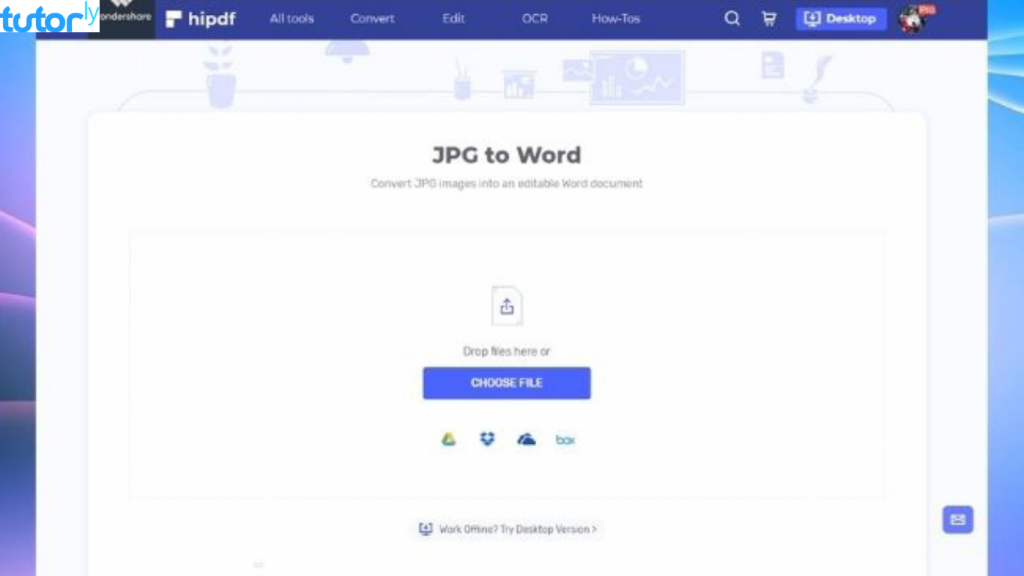
5 Rahasia Ternyata Mengubah JPEG ke Word Bisa Lebih Cepat, Wajib Tahu Sebelum 2026
Mengubah file gambar berformat JPEG ke dokumen Word seringkali dibutuhkan saat Anda ingin mengedit teks dari foto atau scan dokumen. Proses ini bisa dilakukan secara online maupun offline dengan berbagai aplikasi dan situs web. Berikut enam cara praktis yang bisa Anda coba pada tahun 2026.
1. Manfaatkan Situs Konversi Online Gratis
Cara paling cepat adalah menggunakan situs konversi online seperti smallpdf, iLovePDF, atau OnlineOCR. Anda cukup mengunggah file JPEG, lalu sistem akan secara otomatis mengenali teks dan mengubahnya menjadi dokumen Word.
Pastikan kualitas gambar Anda cukup baik agar hasil pengenalan teksnya akurat. Situs-situs ini biasanya mendukung berbagai format gambar selain JPEG, termasuk PNG dan BMP.
2. Gunakan Microsoft Word Secara Langsung
Microsoft Word versi terbaru memiliki fitur bawaan untuk mengubah gambar menjadi teks. Anda bisa menyisipkan file JPEG ke dalam dokumen, lalu simpan dokumen tersebut dalam format PDF, dan buka kembali PDF tersebut dengan Word.
Word akan secara otomatis mengonversi teks dari gambar yang ada di PDF menjadi teks yang bisa diedit. Metode ini sangat efektif jika Anda sudah memiliki langganan Microsoft 365.
Langkah Praktis di Word
- Buka Microsoft Word dan buat dokumen baru.
- Pilih menu Insert, lalu Pictures, dan pilih file JPEG Anda.
- Setelah gambar muncul, simpan dokumen sebagai PDF (File, Save As, pilih PDF).
- Buka file PDF tersebut menggunakan Word, dan teks akan muncul dalam format yang bisa diedit.
3. Aplikasi Google Docs dengan OCR
Google Docs menyediakan fitur OCR (Optical Character Recognition) gratis yang sangat berguna. Unggah file JPEG Anda ke Google Drive, lalu buka dengan Google Docs, dan teks dari gambar akan otomatis terbaca.
Cara ini sangat cocok untuk pengguna yang sering bekerja secara kolaboratif atau tidak ingin menginstal perangkat lunak tambahan. Hasilnya bisa langsung diedit dan diunduh dalam format Word.
4. Perangkat Lunak OCR Desktop Seperti Adobe Acrobat
Jika Anda membutuhkan akurasi tinggi untuk dokumen penting, gunakan perangkat lunak OCR desktop seperti Adobe Acrobat Pro. Aplikasi ini mampu mengubah jpeg ke word dengan mempertahankan format asli dokumen, termasuk tabel dan daftar.
Prosesnya dimulai dengan mengimpor gambar ke Adobe Acrobat, lalu menjalankan fitur OCR, dan mengekspor hasilnya ke Microsoft Word. Meskipun berbayar, hasilnya sangat presisi untuk teks yang rumit.
5. Aplikasi Smartphone untuk Konversi Mobile
Banyak aplikasi di Play Store atau App Store yang bisa mengubah JPEG ke Word langsung dari ponsel. Contohnya adalah CamScanner, Adobe Scan, atau Microsoft Lens yang memiliki fitur OCR bawaan.
Anda cukup memotret dokumen, lalu aplikasi akan mengenali teks dan menyimpannya sebagai file Word. Fitur ini sangat membantu saat Anda sedang dalam perjalanan dan perlu mendigitalkan dokumen cetak.
6. Tips Agar Hasil Konversi Maksimal
Agar proses mengubah jpeg ke word berjalan lancar, pastikan gambar memiliki resolusi yang cukup tinggi. Gambar buram atau terlalu kecil akan membuat OCR kesulitan mengenali huruf.
Selain itu, usahakan latar belakang gambar bersih tanpa bayangan. Jika gambar hasil scan memiliki kemiringan, luruskan terlebih dahulu menggunakan aplikasi edit foto agar akurasi teks meningkat.
Kesimpulan
Mengubah JPEG ke Word kini bisa dilakukan dengan berbagai metode yang mudah dan cepat, baik secara online maupun offline. Pilihlah cara yang paling sesuai dengan kebutuhan dan perangkat yang Anda miliki.
Dengan mengikuti tips di atas, Anda tidak perlu lagi mengetik ulang dokumen secara manual. Proses digitalisasi dokumen menjadi lebih efisien dan menghemat waktu Anda.