5 Cara Mudah Mengubah Huruf Kecil Menjadi Huruf Besar di Word yang Jarang Diketahui
Bekerja dengan dokumen teks sering kali membutuhkan perubahan format huruf secara cepat. Banyak pengguna yang mencari cara mengubah huruf kecil menjadi huruf besar di Word untuk menyesuaikan gaya penulisan atau memenuhi aturan tertentu.
Microsoft Word menyediakan berbagai fitur yang memudahkan Anda melakukan perubahan kapitalisasi tanpa harus mengetik ulang. Dengan memahami beberapa metode sederhana, Anda dapat menghemat waktu dan tenaga saat mengedit dokumen.
Menggunakan Shortcut Keyboard untuk Perubahan Cepat
Salah satu cara paling efisien adalah memanfaatkan pintasan keyboard yang sudah tersedia di Word. Kombinasi tombol ini dapat langsung mengubah teks yang dipilih menjadi huruf kapital di Word.
Pertama, blok teks atau kata yang ingin Anda ubah. Kemudian, tekan tombol Shift dan F3 secara bersamaan pada keyboard Anda.
Setiap kali Anda menekan kombinasi tersebut, format huruf akan berganti secara bergantian antara huruf kecil semua, huruf besar semua, dan huruf kapital di awal kata. Ini adalah shortcut huruf besar di Word yang paling praktis untuk digunakan sehari-hari.
Memanfaatkan Menu Change Case di Ribbon
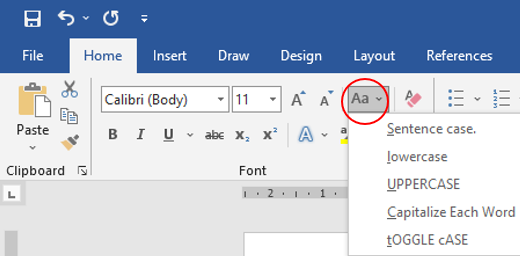
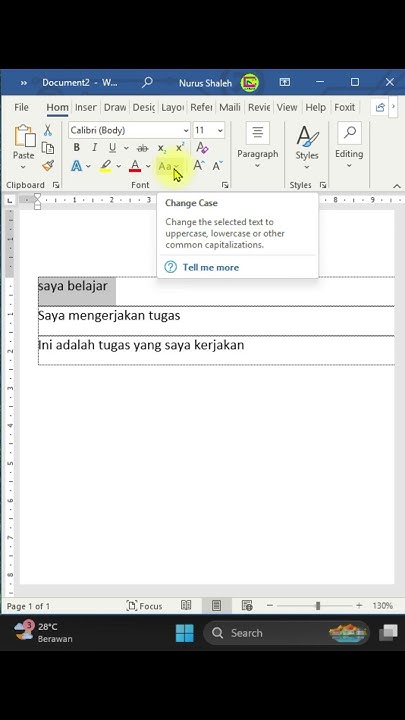
Bagi Anda yang lebih suka menggunakan menu visual, Word juga menyediakan ikon Change Case di tab Home. Ikon ini biasanya bergambar huruf Aa dengan panah kecil di sampingnya.
Setelah memblok teks, klik ikon Change Case dan pilih opsi yang diinginkan seperti UPPERCASE, lowercase, atau Capitalize Each Word. Fitur ini membantu Anda mengatur cara ganti huruf kecil ke besar di word sesuai kebutuhan.
Jika Anda ingin mengubah tulisan besar menjadi kecil di word, Anda juga bisa memilih opsi lowercase dari menu yang sama. Proses ini sangat mudah dan tidak memerlukan langkah rumit.
Opsi Lain dalam Menu Change Case
Selain UPPERCASE dan lowercase, terdapat opsi Sentence case yang hanya membuat huruf pertama pada setiap kalimat menjadi besar. Opsi ini berguna jika Anda ingin merapikan teks yang ditulis tanpa aturan kapitalisasi.
Ada pula fitur tOGGLE cASE yang membalikkan kapitalisasi setiap huruf. Fitur ini jarang digunakan, tetapi bisa membantu dalam situasi tertentu saat Anda menerima teks dengan format aneh.
Menggunakan Fungsi Formula di Word untuk Teks Berulang
Untuk dokumen yang sangat panjang atau berisi data berulang, Anda bisa memanfaatkan fitur Find and Replace. Meskipun tidak langsung mengubah kapitalisasi, Anda dapat mengatur ulang teks dengan cepat.
Buka kotak dialog Find and Replace dengan menekan Ctrl+H, lalu masukkan teks yang ingin diubah. Sayangnya, fitur ini tidak mendukung perubahan kapitalisasi secara langsung, sehingga metode shortcut tetap menjadi pilihan utama.
Bagi pengguna yang sering bekerja dengan tabel, Anda juga bisa menggunakan rumus UPPER di dalam tabel Word. Caranya dengan memilih sel, lalu tekan Ctrl+F9 untuk menyisipkan field, dan ketikkan =UPPER(teks).
Metode ini sangat berguna saat Anda perlu cara merapatkan huruf di word atau mengubah format data dalam jumlah besar. Namun, pastikan Anda sudah menguasai dasar penggunaan field di Word agar hasilnya maksimal.
Tips Mengatasi Huruf Kapital Otomatis yang Mengganggu
Terkadang Word secara otomatis mengubah huruf pertama menjadi kapital saat Anda mengetik. Fitur ini disebut AutoCorrect dan bisa dimatikan jika Anda tidak membutuhkannya.
Untuk menonaktifkan, buka File > Options > Proofing > AutoCorrect Options. Di tab AutoCorrect, hapus centang pada opsi Capitalize first letter of sentences.
Dengan menonaktifkan fitur ini, Anda bisa mengontrol sendiri kapan harus menggunakan huruf besar tanpa gangguan dari sistem. Ini menjadi solusi bagi yang ingin cara otomatis huruf kapital di word sesuai keinginan pribadi.
Kesimpulan
Mengubah huruf kecil menjadi huruf besar di Word dapat dilakukan dengan beberapa metode yang cepat dan mudah. Mulai dari shortcut keyboard, menu Change Case, hingga fitur Find and Replace, semuanya bisa Anda gunakan sesuai kebutuhan.
Pilihlah metode yang paling nyaman bagi Anda agar proses editing dokumen menjadi lebih efisien. Dengan menguasai teknik ini, Anda tidak perlu lagi repot mengetik ulang teks hanya untuk mengubah kapitalisasinya.