5 Trik Ternyata Cara Mengubah Font di Microsoft Word Agar Layout Tidak Berantakan di Komputer Lain
mengubah font di Microsoft Word adalah keterampilan dasar yang sangat penting untuk dokumen profesional. Banyak pengguna masih bingung saat harus mengganti jenis huruf, ukuran, atau warna teks. Artikel ini akan membahas tujuh cara praktis yang bisa Anda terapkan langsung.
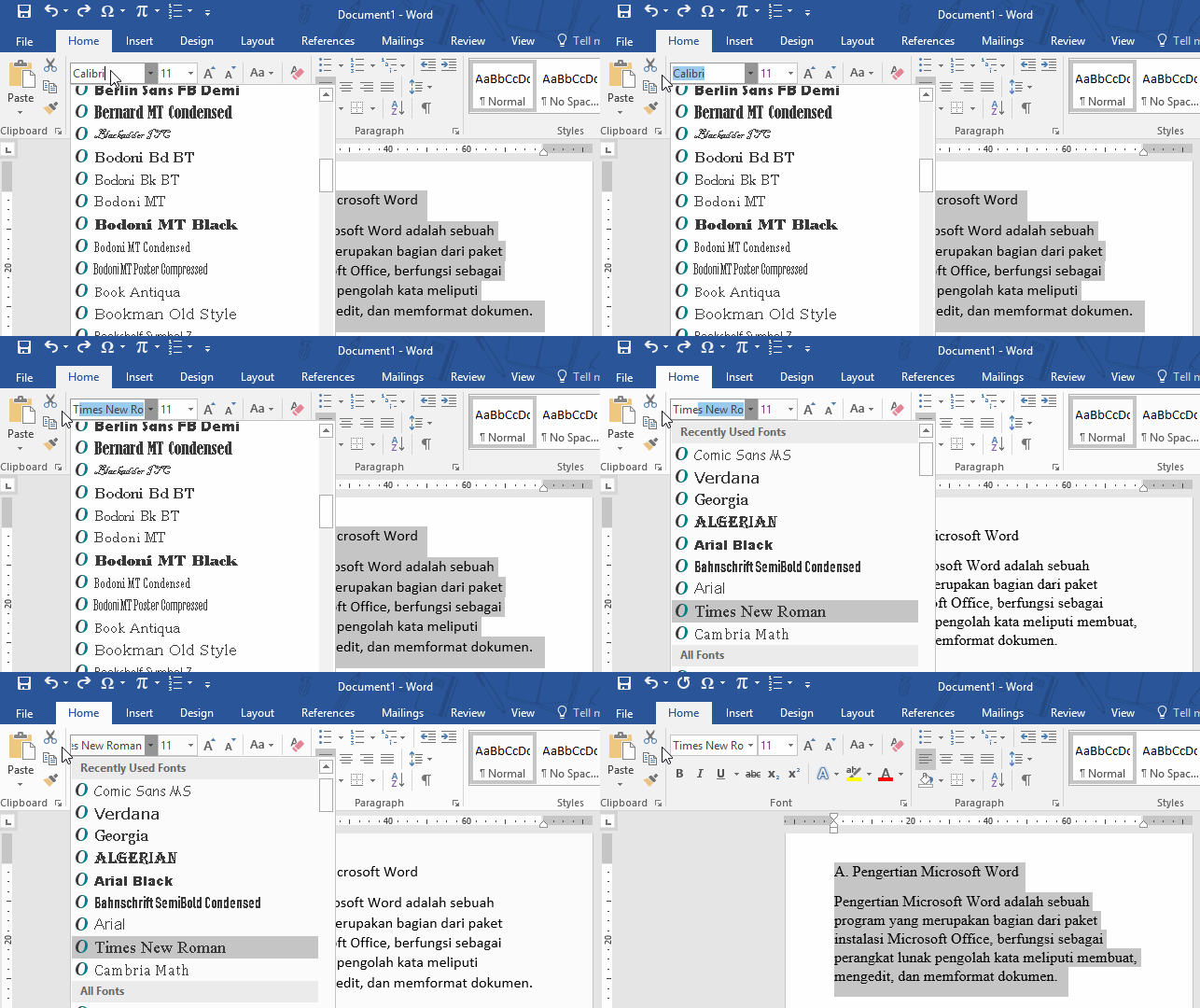
1. Mengubah Font Melalui Tab Home
Cara paling umum adalah menggunakan grup Font di tab Home. Anda tinggal memblok teks lalu pilih jenis font dari dropdown menu.
Pastikan untuk memilih font yang sesuai dengan kebutuhan dokumen. Misalnya, gunakan Times New Roman untuk surat resmi atau Arial untuk laporan kantor.
2. Menggunakan Pintasan Keyboard (Shortcut)
Pintasan keyboard mempercepat proses pengeditan teks. Tekan Ctrl + D untuk membuka kotak dialog Font secara langsung.
Di sana Anda bisa mengatur jenis font, ukuran, gaya, dan efek sekaligus. Cara ini sangat efisien untuk mengubah banyak teks sekaligus.
3. Mengubah Font Default di Word
Jika ingin setiap dokumen baru menggunakan font favorit, ubah pengaturan default. Klik ikon panah di pojok kanan bawah grup Font, lalu atur sesuai keinginan.
Setelah itu klik tombol Set As Default dan pilih All documents based on the Normal template. Dengan begitu, font tulisan di Microsoft Word akan konsisten setiap kali membuka file baru.
4. Mengganti Font untuk Seluruh Dokumen
Anda bisa mengubah font seluruh dokumen dalam satu langkah. Gunakan fitur Select All (Ctrl + A) lalu pilih font baru dari tab Home.
Cara ini sangat berguna saat Anda perlu menyesuaikan format dokumen secara massal. Jangan lupa periksa kembali hasilnya agar tidak ada teks yang terlewat.
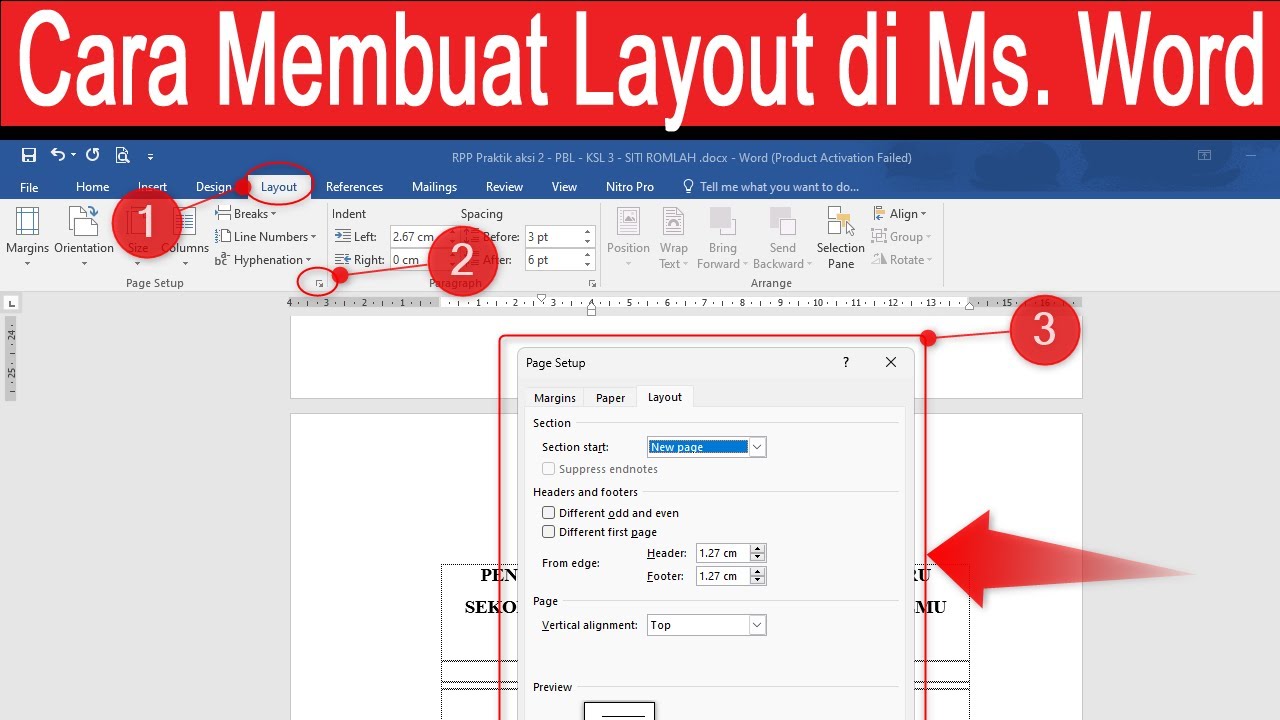
5. Mengubah Font di Header dan Footer
Header dan footer seringkali memiliki pengaturan font terpisah. Klik dua kali pada area header atau footer untuk mengaktifkannya.
Setelah itu blok teks dan ubah font seperti biasa. Cara mengubah font windows 10 atau versi lain tetap sama untuk bagian ini.
6. Menggunakan Font dari File Eksternal
Anda bisa menambahkan font keren dari internet ke Word. Unduh font berekstensi .ttf atau .otf, lalu install di sistem operasi.
Setelah terinstal, restart Word agar font muncul di daftar. Cara desain font di Word jadi lebih kreatif dengan koleksi font tambahan.
7. Mengubah Font agar Tidak Berubah di Komputer Lain
Salah satu masalah umum adalah font berubah saat dibuka di perangkat lain. Solusinya adalah mengubah format dokumen menjadi PDF.
Klik File > Save As dan pilih PDF. Cara mengubah Word ke PDF di laptop ini akan mengunci tampilan font seperti aslinya. Alternatif lain adalah menyimpan dalam format .rtf agar layout tetap terjaga.
Kesimpulan
Menguasai cara mengubah font di Microsoft Word membuat dokumen Anda lebih rapi dan profesional. Mulai dari shortcut keyboard hingga pengaturan default, semua teknik ini bisa dipraktikkan dengan mudah.
Cobalah satu per satu metode di atas sesuai kebutuhan. Dengan latihan rutin, Anda akan semakin mahir mengelola tampilan teks di Word.