7 Cara Menggabungkan File Word Sekaligus Tambah Mengubah Page Number Tanpa Ribet di 2026
Menggabungkan beberapa file Word menjadi satu dokumen utuh sering kali dibutuhkan saat menyusun laporan, skripsi, atau proposal. Namun, setelah penggabungan, penomoran halaman biasanya menjadi berantakan dan perlu diatur ulang. Artikel ini akan membahas langkah-langkah praktis untuk menggabungkan file Word sekaligus mengubah page number agar rapi dan profesional.
Mengapa Perlu menggabungkan file Word?
Bekerja dengan banyak file Word terpisah memang memudahkan pembagian tugas antar tim atau per bagian. Namun, saat dokumen final dibutuhkan, semua bagian tersebut harus disatukan agar mudah dibaca dan dicetak.
Proses penggabungan juga membantu menjaga konsistensi format, seperti margin, font, dan gaya heading. Dengan begitu, dokumen akhir terlihat utuh tanpa ada lompatan gaya yang mengganggu.
Metode menggabungkan file Word
Menggunakan Fitur Insert Text from File
Metode paling umum adalah memanfaatkan fitur bawaan Microsoft Word yang bernama Insert Text from File. Fitur ini memungkinkan Anda memasukkan isi file lain ke posisi kursor berada tanpa perlu menyalin manual.
- Buka dokumen utama yang akan menjadi tempat penggabungan.
- Letakkan kursor di titik akhir dokumen atau di halaman baru yang diinginkan.
- Klik tab Insert, lalu pilih Object dan pilih Text from File.
- Pilih semua file yang ingin digabungkan, lalu klik Insert.
Setelah semua file masuk, Anda bisa melihat bahwa konten dari setiap file tersusun berurutan. Namun, perhatikan bahwa halaman baru mungkin tidak otomatis dibuat di antara file, jadi Anda perlu menambahkannya secara manual.
Menggunakan Copy-Paste dengan Format Sumber
Alternatif lain adalah dengan menyalin konten dari setiap file lalu menempelkannya ke dokumen utama. Gunakan opsi Keep Source Formatting agar gaya asli file tetap dipertahankan.
Cara ini lebih fleksibel jika Anda hanya ingin menggabungkan sebagian konten, bukan seluruh file. Namun, untuk dokumen yang sangat panjang, cara ini kurang efisien karena memakan waktu.
Mengubah Page Number Setelah Penggabungan
Menghapus Penomoran Ganda
Salah satu masalah umum setelah menggabungkan file adalah munculnya penomoran ganda atau nomor halaman yang tidak berurutan. Hal ini terjadi karena setiap file memiliki format nomor halaman sendiri yang terbawa saat digabung.
Untuk mengatasinya, Anda perlu menghapus penomoran yang ada di bagian header atau footer dari file yang disisipkan. Caranya, klik dua kali pada area header atau footer, lalu hapus nomor halaman yang tidak diinginkan.
Mengatur Nomor Halaman dari Awal
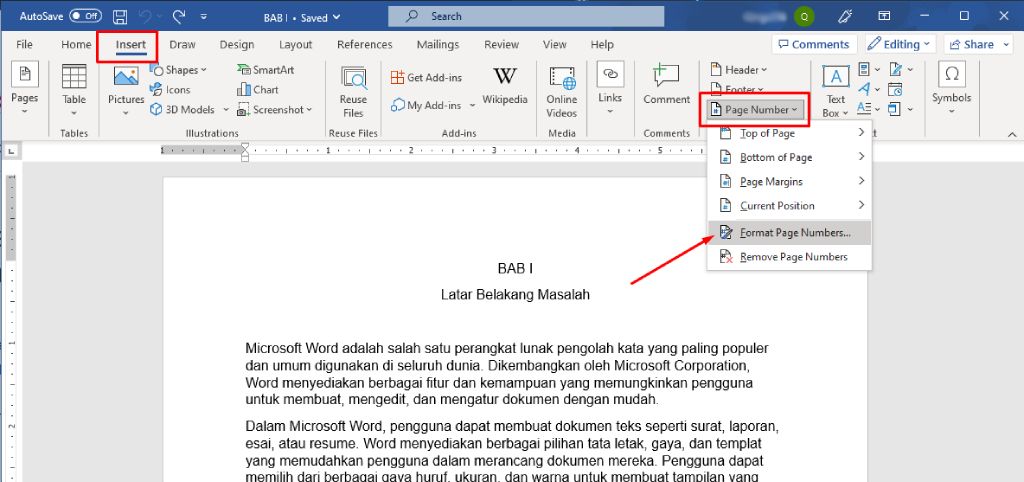
Setelah semua nomor ganda dihapus, Anda bisa memulai penomoran ulang dari halaman pertama dokumen gabungan. Klik tab Insert, pilih Page Number, lalu tentukan posisi dan gaya nomor yang diinginkan.
Jika Anda ingin penomoran dimulai dari angka tertentu, misalnya halaman pertama setelah cover tidak diberi nomor, gunakan opsi Format Page Numbers. Di sana Anda bisa mengatur Start at dengan angka yang diinginkan.
Menggunakan Section Break untuk Penomoran Fleksibel
Untuk dokumen dengan banyak bagian, seperti skripsi yang memiliki halaman romawi dan angka, gunakan section break. Section break memungkinkan Anda mengatur penomoran berbeda di setiap bagian tanpa mengganggu bagian lain.
Caranya, sisipkan section break di akhir setiap bagian, lalu atur ulang format nomor halaman di setiap section. Dengan cara ini, Anda bisa membuat halaman judul tanpa nomor, halaman abstrak dengan angka romawi, dan halaman isi dengan angka biasa.
Tips Menghindari Masalah Saat Menggabungkan File
- Pastikan semua file sumber memiliki ukuran kertas dan margin yang sama.
- Periksa apakah ada gambar atau tabel yang mungkin berpindah posisi setelah digabung.
- Simpan salinan cadangan dokumen asli sebelum melakukan penggabungan.
Dengan menerapkan tips di atas, proses penggabungan dan penomoran ulang akan berjalan lebih lancar. Anda juga bisa menghemat waktu karena tidak perlu memperbaiki format yang rusak.
Kesimpulan
Menggabungkan file Word dan mengubah page number sebenarnya bukanlah tugas yang sulit jika Anda memahami fitur-fitur dasar Microsoft Word. Kunci utamanya adalah menggunakan Insert Text from File untuk penggabungan cepat, lalu memanfaatkan section break untuk mengatur penomoran secara fleksibel.
Dengan panduan di atas, dokumen gabungan Anda akan terlihat profesional dan mudah dinavigasi. Selamat mencoba, dan pastikan untuk selalu memeriksa hasil akhir sebelum mencetak atau membagikan dokumen.