Ternyata Begini Cara Menggabungkan File Word Menjadi Satu dengan Section Berubah Otomatis, Wajib Tahu Sebelum Terlambat
Menggabungkan beberapa file Word menjadi satu dokumen sering kali menjadi pekerjaan yang merepotkan, terutama saat harus menyusun skripsi atau laporan dengan banyak bab. Jika kamu ingin tahu cara menggabungkan file word menjadi satu dengan section berubah, artikel ini akan memandu langkah demi langkah secara praktis.
Metode manual dengan menyalin dan menempel teks memang umum, tetapi sangat tidak efisien untuk dokumen yang panjang. Ada fitur bawaan Microsoft Word yang jauh lebih cepat dan menjaga format tetap rapi.
Gunakan Fitur Insert Text from File
Fitur ini adalah cara paling sederhana untuk menggabungkan dokumen tanpa mengubah format asli. Kamu bisa menyatukan beberapa file sekaligus dalam satu kali proses.
Langkah Menggabungkan Satu File
Buka dokumen utama yang akan menjadi wadah penggabungan, lalu letakkan kursor di titik tempat file lain ingin disisipkan. Pastikan posisi kursor sudah tepat agar halaman baru muncul di lokasi yang diinginkan.
Masuk ke tab Insert, klik Object, lalu pilih Text from File. Setelah itu, cari file yang ingin digabungkan dan klik Insert untuk menambahkannya secara otomatis.
Menggabungkan Beberapa File Sekaligus
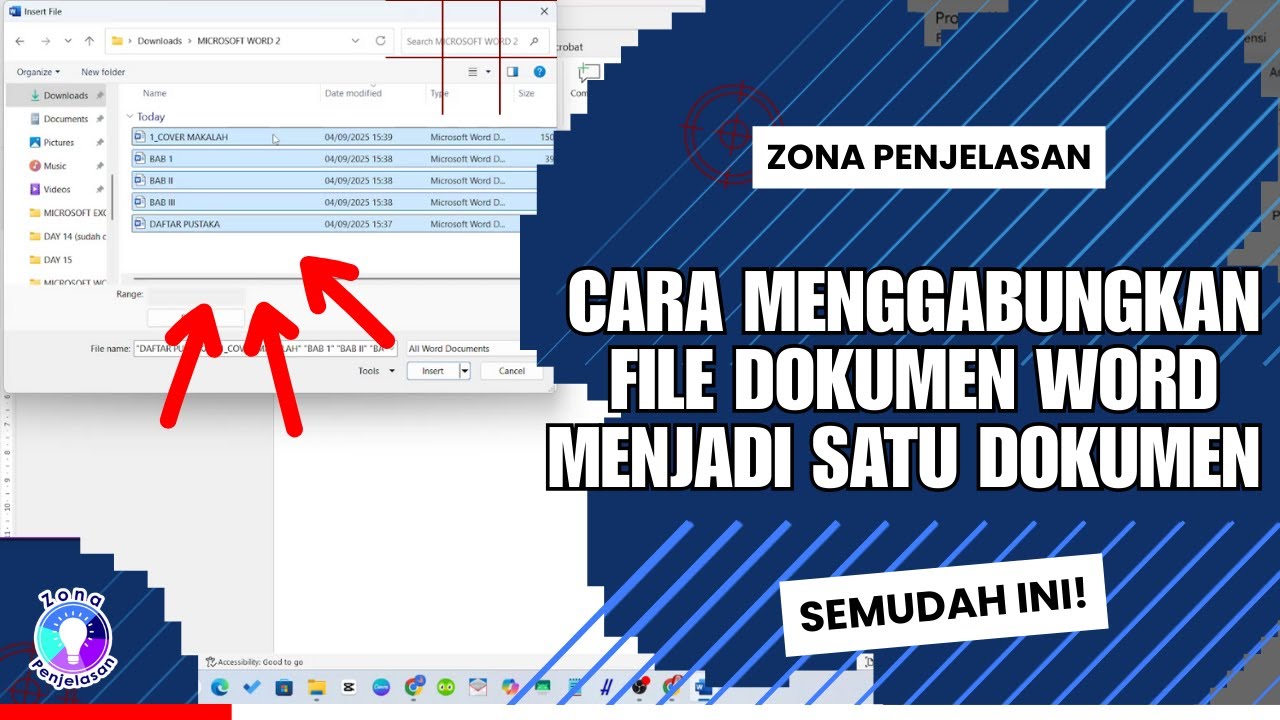
Jika kamu memiliki banyak file, tahan tombol Ctrl sambil mengklik setiap file yang diinginkan di kotak dialog Insert File. Setelah semua terpilih, klik Insert dan semua file akan langsung tersusun sesuai urutan pemilihan.
Cara ini sangat membantu untuk menggabungkan file word menjadi satu dokumen utuh tanpa membuka satu per satu. Kamu juga bisa mengatur urutan halaman dengan memotong dan menempel bagian tertentu setelah proses selesai.
Menggabungkan Revisi dengan Fitur Combine
Ketika kamu memiliki dokumen asli dan versi revisi, fitur Combine di tab Review adalah solusi terbaik. Fitur ini memungkinkan kamu melihat semua perubahan yang dilakukan oleh orang lain dalam satu dokumen baru.
Pilih Compare lalu Combine, kemudian tentukan file Original Document dan Revised Document. Jangan lupa memberi label pada perubahan agar mudah dikenali siapa yang merevisi bagian tertentu.
Setelah proses selesai, layar akan menampilkan panel revisi di kiri, dokumen gabungan di tengah, serta dokumen sumber di kanan. Kamu bisa menyembunyikan panel sumber dengan memilih Compare lalu Show Source Documents untuk fokus pada hasil akhir.
Mengatur Section dan Nomor Halaman yang Berbeda
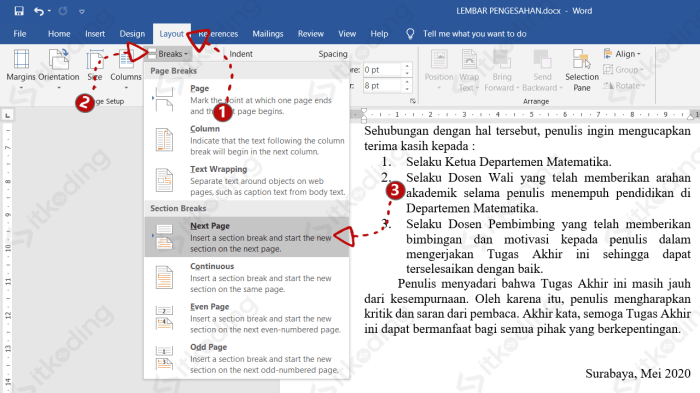
Salah satu tantangan saat menggabungkan dokumen adalah membuat section berubah, misalnya nomor halaman romawi di bagian awal dan angka biasa di bab berikutnya. Kamu perlu menyisipkan section break di titik yang diinginkan.
Caranya, letakkan kursor di akhir halaman, masuk ke tab Layout, lalu pilih Breaks dan pilih Next Page di bagian Section Breaks. Setelah itu, kamu bisa mengatur format nomor halaman yang berbeda di setiap section.
Untuk membuat halaman sampul tanpa nomor, aktifkan opsi Different First Page di menu Header & Footer Tools. Ini sangat berguna ketika kamu ingin cara membuka file word yang terkunci sekaligus merapikan tata letak secara profesional.
Jika spasi antar baris terlihat renggang setelah penggabungan, kamu bisa menggunakan cara merapikan spasi di word yang renggang dengan mengatur Line Spacing di menu Home. Hal ini akan membuat dokumen terlihat lebih konsisten dan enak dibaca.
Tips Tambahan untuk Hasil Maksimal
Agar proses penggabungan berjalan lancar, pastikan semua file sumber tidak sedang terbuka di aplikasi lain. Simpan semua dokumen dalam folder yang sama agar lebih mudah dicari saat proses insert.
- Gunakan shortcut Shift + F5 untuk berpindah cepat ke bagian terakhir yang diedit.
- Manfaatkan Ctrl + K untuk menambahkan hyperlink tanpa membuka menu Insert.
- Blokir teks lalu tekan Ctrl + Shift + A untuk mengubahnya menjadi huruf kapital.
- Gunakan Ctrl + Backspace untuk menghapus satu kata sekaligus, bukan huruf demi huruf.
Setelah semua file tergabung, periksa kembali halaman yang mungkin bergeser atau nomor halaman yang tidak sesuai. Kamu bisa memindahkan halaman dengan cara memindahkan halaman di word melalui panel navigasi agar urutan bab menjadi benar.
Jika ingin mengubah dokumen gabungan menjadi PDF, cukup klik Save As dan pilih format PDF. Ini akan memudahkan kamu saat mengirim file ke dosen atau rekan kerja tanpa khawatir format berubah.
Kesimpulan
Menggabungkan file Word menjadi satu dengan section berubah ternyata tidak sulit jika kamu memanfaatkan fitur bawaan Microsoft Word dengan benar. Dengan mengikuti langkah di atas, kamu bisa menghemat waktu dan menghindari kesalahan format yang sering terjadi.
Mulai sekarang, tinggalkan cara manual yang membuang waktu dan gunakan metode yang lebih efisien untuk kebutuhan dokumenmu. Semoga panduan ini bermanfaat untuk menyelesaikan tugas kuliah atau pekerjaanmu.