7 Cara Mengubah Section pada Word untuk Skripsi Ternyata Semudah Ini
Menguasai cara mengubah section pada Word adalah keterampilan penting bagi siapa pun yang sering bekerja dengan dokumen panjang. Fitur ini memungkinkan Anda menerapkan format halaman berbeda dalam satu file, seperti penomoran romawi untuk kata pengantar dan angka untuk isi. Banyak pengguna masih bingung dengan proses ini, padahal langkah-langkahnya cukup sederhana jika dipahami dengan benar.
Apa Itu Section dan Mengapa Penting?
Section adalah fitur di Microsoft Word yang membagi dokumen menjadi beberapa bagian independen. Setiap bagian dapat memiliki pengaturan tata letak, header, footer, dan nomor halaman yang berbeda tanpa memengaruhi bagian lainnya. Ini sangat berguna saat menyusun skripsi, laporan, atau buku yang memerlukan format halaman berbeda antara pendahuluan dan isi.
Dengan memahami cara mengubah section pada Word, Anda bisa mengatur agar halaman sampul tidak memiliki nomor, sementara halaman daftar isi menggunakan angka romawi kecil. Kemampuan ini juga membantu Anda menyesuaikan tata letak seperti orientasi kertas atau jumlah kolom secara spesifik per bagian.
Langkah Awal: Membuat Halaman Dasar
Sebelum menerapkan section, Anda harus terlebih dahulu membuat halaman dasar di Word. Mulailah dengan menempatkan kursor di halaman yang ingin diberi nomor, lalu buka menu Insert dan pilih Page Number. Pilih posisi yang diinginkan, misalnya Bottom of Page dengan gaya Plain Number 2 agar nomor berada di tengah bawah.
Untuk menghilangkan nomor pada halaman sampul, aktifkan Different First Page melalui tab Design yang muncul saat mengedit header. Hapus nomor halaman pada sampul, lalu atur format penomoran menjadi angka romawi kecil melalui Format Page Numbers. Ini adalah fondasi sebelum Anda belajar cara mengubah section pada Word untuk bagian selanjutnya.
Membuat Section Baru untuk Format Berbeda
Menggunakan Breaks untuk Memisahkan Bagian
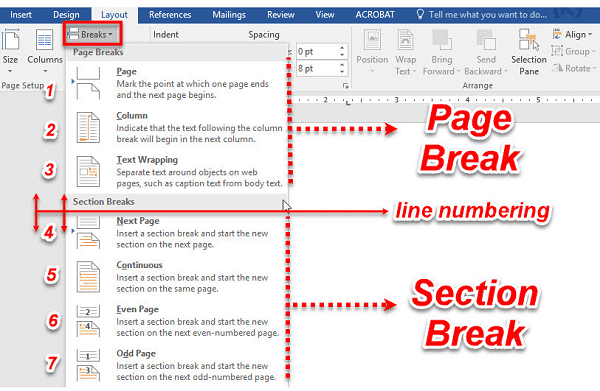
Langkah pertama dalam cara mengubah section pada Word adalah menyisipkan pemisah section. Tempatkan kursor di awal halaman yang ingin dimulai bagian baru, lalu buka menu Layout dan pilih Breaks, kemudian pilih Next Page. Tindakan ini secara otomatis memisahkan dokumen menjadi dua section yang independen.
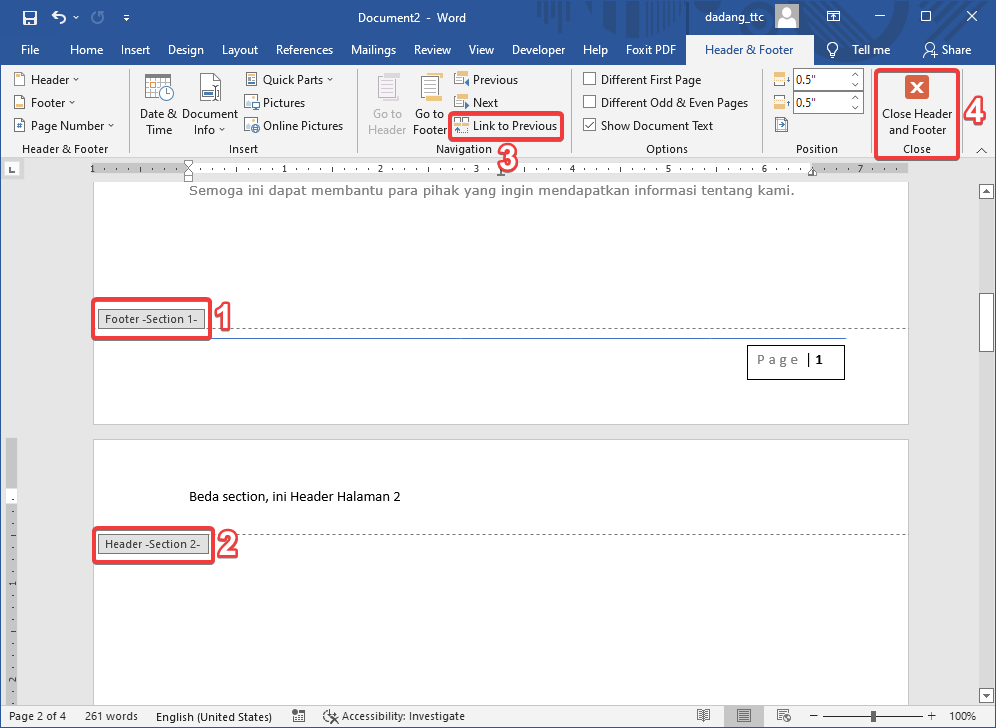
Setelah section baru terbentuk, Anda perlu memutus tautan antara header atau footer section tersebut dengan section sebelumnya. Klik dua kali pada area header di section baru, lalu nonaktifkan tombol Link to Previous di tab Design. Pastikan tombol tersebut tidak lagi berwarna oranye agar pengaturan hanya berlaku untuk section saat ini.
Mengatur Nomor Halaman Berbeda per Section
Setelah tautan terputus, Anda bisa mengatur nomor halaman dengan format yang berbeda. Misalnya, untuk isi bab gunakan angka biasa (1, 2, 3) yang ditempatkan di kanan atas. Pilih Page Number > Top of Page > Plain Number 3, lalu atur agar nomor dimulai dari angka 1 melalui Format Page Numbers dengan memilih Start at.
Jika Anda ingin halaman judul bab memiliki nomor di tengah bawah, aktifkan Different First Page di section tersebut. Hapus nomor di kanan atas pada halaman pertama, lalu tambahkan nomor halaman baru di bagian bawah. Pastikan untuk memilih Continue from previous section jika ingin penomoran berlanjut dari section sebelumnya.
Tips Tambahan: Mengubah Bahasa dan Pengaturan Lain
Saat bekerja dengan dokumen multibahasa, Anda mungkin perlu cara mengubah bahasa di laptop agar fitur Word berfungsi optimal. Buka menu File > Options > Language, lalu atur bahasa tampilan dan pengeditan sesuai kebutuhan. Ini membantu saat Anda menggunakan template atau konten dari sumber berbahasa lain.
Selain itu, jika Anda menerima dokumen dari perangkat dengan sistem operasi berbeda, pelajari cara mengubah komputer bahasa Cina ke Indonesia melalui pengaturan regional. Langkah ini memastikan semua fitur Word, termasuk section breaks, berjalan lancar tanpa kendala karakter atau tata letak. Pastikan juga untuk memeriksa cara mengubah bahasa Zoom di laptop jika Anda sering melakukan presentasi daring terkait dokumen tersebut.
Kesimpulan
Menguasai cara mengubah section pada Word memberikan fleksibilitas penuh dalam mengelola dokumen panjang. Dengan memahami langkah-langkah membuat section baru, memutus tautan, dan mengatur nomor halaman, Anda dapat menyusun skripsi atau laporan dengan rapi dan profesional. Praktikkan secara bertahap agar semakin terbiasa.
Jangan ragu untuk bereksperimen dengan berbagai format, seperti mengubah pecahan halaman atau menggabungkan section untuk keperluan tertentu. Setiap dokumen memiliki kebutuhan unik, dan kemampuan ini akan sangat membantu dalam meningkatkan produktivitas kerja Anda di tahun 2026.