Rahasia Fresh Graduate Lolos Seleksi Indofood: Cara Mengubah Section di Word
section break adalah fitur penting di Microsoft Word yang memungkinkan Anda membagi dokumen menjadi beberapa bagian dengan format berbeda. Menguasai cara mengubah section di Word akan sangat membantu saat menyusun skripsi, laporan, atau buku. Berikut adalah panduan langkah demi langkah yang bisa Anda ikuti.
1. Memahami Jenis Section Break di Word
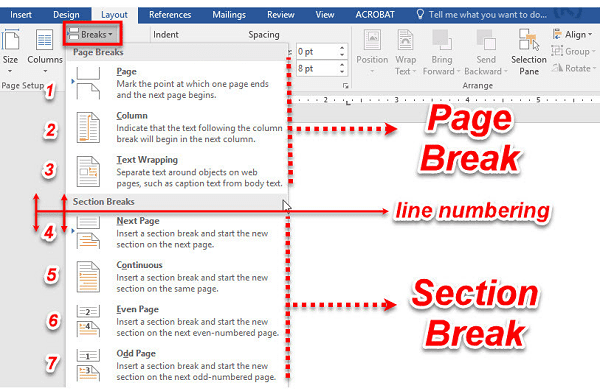
Sebelum mengubah section, kenali dulu empat jenis section break: Next Page, Continuous, Even Page, dan Odd Page. Masing-masing memiliki fungsi unik untuk mengatur tata letak halaman. Pemahaman ini akan memudahkan Anda saat menerapkan perubahan.
Jika Anda sering bekerja dengan dokumen panjang, fitur ini bisa dikombinasikan dengan cara mengubah bahasa di laptop agar menu Word lebih familiar. Pastikan bahasa antarmuka sudah sesuai dengan kebutuhan Anda.
2. Menyisipkan Section Break Baru
Letakkan kursor di posisi yang ingin dijadikan awal section baru. Buka tab Layout, lalu klik Breaks dan pilih jenis section break yang diinginkan. Word akan langsung memisahkan bagian tersebut.
Sebagai contoh, Anda bisa menyisipkan Next Page break untuk memulai bab baru di halaman berikutnya. Jangan lupa untuk mengecek tampilan dengan mengaktifkan Show/Hide agar section break terlihat jelas.
3. Menghapus atau Mengubah Section Break yang Ada
Untuk menghapus section break, aktifkan tampilan paragraph marks dengan menekan Ctrl+Shift+8. Pilih garis section break yang muncul, lalu tekan Delete. Pastikan Anda tidak menghapus konten di sekitarnya.
Jika ingin mengubah jenisnya, hapus section break lama lalu sisipkan yang baru. Proses ini mirip dengan cara mengubah tabel menjadi tabel terbuka di Word, di mana Anda perlu memformat ulang elemen agar sesuai.
4. Mengatur Nomor Halaman Berbeda per Section
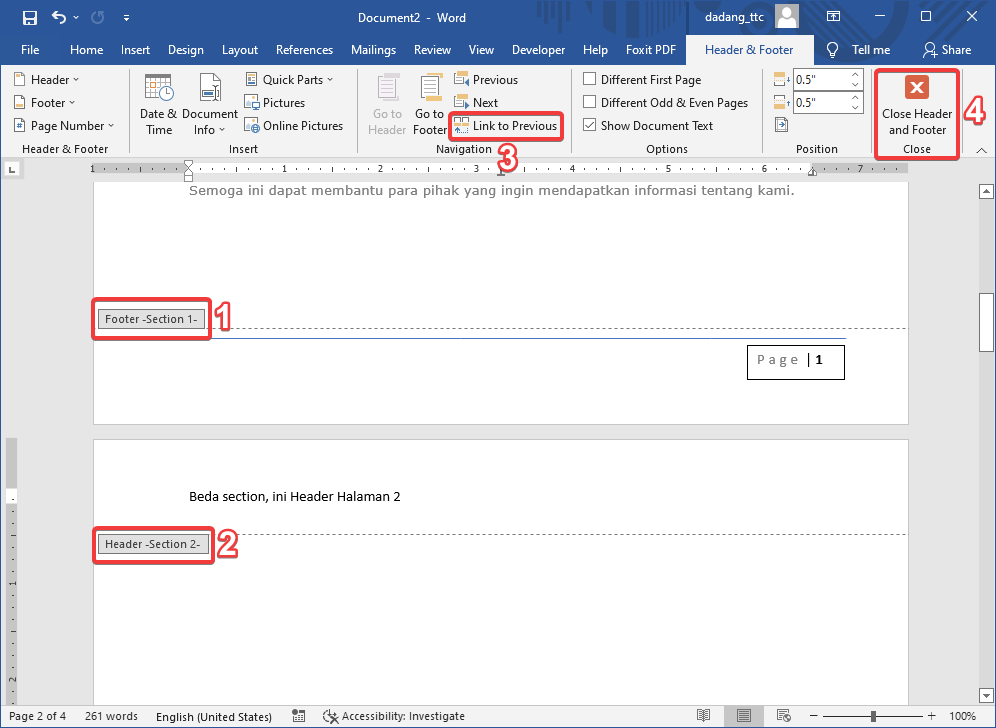
Setelah memiliki beberapa section, Anda bisa memberi nomor halaman yang berbeda. Klik dua kali di area header atau footer, lalu nonaktifkan Link to Previous. Setelah itu, atur format nomor halaman sesuai keinginan.
Fungsi ini sangat berguna saat Anda ingin halaman pertama tidak bernomor, atau menggunakan angka Romawi di bagian awal. Jika muncul masalah, periksa kembali pengaturan mengubah pecahan di dokumen Word agar nomor tampil rapi.
5. Menerapkan Orientasi Halaman Berbeda dalam Satu Dokumen
Section break memungkinkan Anda mengganti orientasi halaman dari potret ke lanskap hanya di bagian tertentu. Cukup sisipkan section break sebelum dan sesudah area yang ingin diubah, lalu atur orientasi di tab Layout.
Pastikan Anda tidak lupa menambahkan section break setelah area lanskap agar halaman berikutnya kembali ke potret. Teknik ini sering digunakan saat menyisipkan tabel lebar atau gambar besar.
Kesimpulan
Mengubah section di Word sebenarnya mudah setelah Anda memahami langkah-langkah dasarnya. Dengan menguasai teknik ini, dokumen Anda akan terlihat lebih profesional dan terstruktur. Jangan ragu untuk bereksperimen dengan berbagai jenis section break sesuai kebutuhan.
Pastikan juga Anda selalu menyimpan dokumen sebelum melakukan perubahan besar. Jika ada kendala, cari tutorial tambahan atau gunakan fitur Help di Word. Semoga panduan ini bermanfaat.