7 Rahasia Mengatasi Word Berubah Menjadi Symbol dalam Password Agar Aman Sekali
Seringkali pengguna Microsoft Word menemukan teks yang tiba‑tiba berubah menjadi simbol aneh.
Masalah ini mengganggu produktivitas dan menimbulkan kebingungan saat menyunting dokumen penting.
Penyebab Word Menampilkan Simbol
-
1. Pengaturan Font yang Tidak Didukung
Jika font yang dipilih tidak tersedia di sistem, Word akan menggantinya dengan karakter simbol placeholder.
Hal ini biasanya terjadi ketika dokumen dibuat di komputer lain dengan paket font berbeda.
-
2. Konflik Bahasa Input
Penggunaan bahasa input yang tidak selaras dengan pengaturan bahasa dokumen dapat memicu konversi otomatis ke simbol.
Contohnya, mengetik dengan keyboard Indonesia saat dokumen diatur ke bahasa Inggris.
-
3. Fitur AutoCorrect yang Aktif
AutoCorrect dapat mengubah rangkaian karakter tertentu menjadi simbol, misalnya “(c)” menjadi ©.
Pengguna yang tidak menyadari fitur ini akan melihat perubahan tak terduga pada teks.
-
4. Kerusakan File atau Template
File yang korup atau template yang rusak dapat memicu substitusi karakter dengan simbol tak terbaca.
Menggunakan file baru atau mengembalikan template standar seringkali menyelesaikan masalah.
Langkah Dasar Mengembalikan Tampilan Normal
-
1. Ganti Font ke Standar
Pilih teks yang terpengaruh, lalu ubah font menjadi Calibri, Times New Roman, atau Arial.
Font standar biasanya terinstal di semua komputer, sehingga mengurangi risiko simbol muncul kembali.
-
2. Periksa Pengaturan Bahasa
Buka tab Review, pilih Language, lalu pastikan bahasa dokumen sesuai dengan bahasa input yang sedang dipakai.
Menyesuaikan bahasa input pada taskbar Windows juga membantu sinkronisasi.
-
3. Matikan AutoCorrect untuk Simbol
Masuk ke File > Options > Proofing > AutoCorrect Options, lalu hapus centang pada kotak yang mengubah teks menjadi simbol.
Anda masih dapat menambahkan pengecualian bila diperlukan.
Pengaturan Keyboard dan Bahasa yang Tepat
-
1. Pilih Layout Keyboard yang Sesuai
Pastikan layout keyboard Anda (QWERTY Indonesia) aktif melalui Settings > Time & Language > Language.
Pengaturan yang konsisten mencegah konversi karakter menjadi simbol.
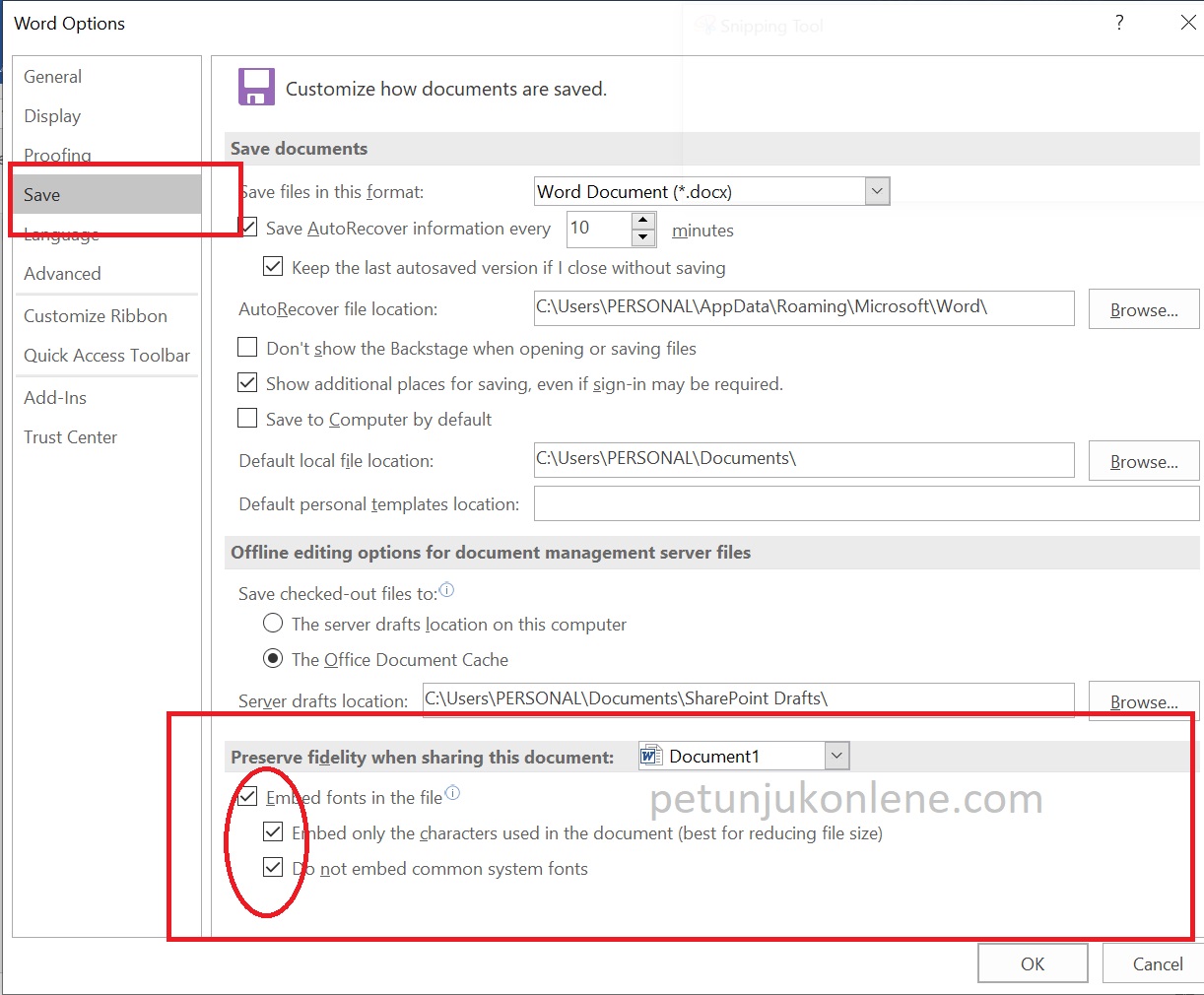
Mengatasi Font Microsoft Word menjadi Simbol dan Gambar -
2. Gunakan Shortcut untuk Mengubah Bahasa
Tekan Alt+Shift atau Windows+Space untuk beralih cepat antara bahasa input.
Dengan mengontrol bahasa secara manual, Anda dapat menghindari perubahan tak terduga.
-
3. Simpan Preferensi di Template
Buat template dokumen standar yang sudah mengatur bahasa, font, dan ukuran secara default.
Setiap dokumen baru akan mewarisi pengaturan tersebut, mengurangi kemungkinan simbol muncul.
Tips Keamanan dan Penggunaan Simbol dalam Password
-
1. Kombinasikan Simbol untuk Password Kuat
Menambahkan simbol seperti @, #, atau $ ke dalam password meningkatkan kompleksitas dan mengurangi risiko ditebak.
Gunakan kombinasi huruf besar, huruf kecil, angka, dan simbol untuk hasil optimal.
-
2. Hindari Simbol yang Mudah Diprediksi
Jangan gunakan urutan simbol berulang atau yang berkaitan dengan nama pribadi.
Pilih simbol acak yang tidak berhubungan dengan informasi publik.
-
3. Simpan Password dengan Aman
Gunakan manajer password untuk menyimpan kombinasi kompleks tanpa menuliskannya secara fisik.
Pastikan aplikasi manajer tersebut memiliki enkripsi kuat.
Alat Bantu dan Praktik Terbaik
-
1. Gunakan Fitur “Inspect Document”
Fitur ini memeriksa elemen tersembunyi yang dapat memicu simbol, seperti field kode atau karakter khusus.
Aktifkan melalui File > Info > Check for Issues > Inspect Document.
-
2. Perbarui Office ke Versi Terbaru
Pembaruan rutin memperbaiki bug yang dapat menyebabkan konversi karakter tidak sengaja.
Pastikan opsi otomatis update aktif di Settings.
-
3. Backup Dokumen Secara Berkala
Menyimpan salinan dokumen di cloud atau hard drive eksternal melindungi data dari kerusakan file.
Jika dokumen korup, Anda dapat memulihkan versi sebelumnya.
Kesimpulan
Masalah Word berubah menjadi simbol biasanya berakar pada pengaturan font, bahasa, atau fitur otomatis yang tidak disadari.
Dengan mengikuti langkah‑langkah di atas, Anda dapat mengembalikan tampilan teks, menjaga keamanan password, dan mencegah gangguan di masa depan.