Akhirnya Terjawab! Rahasia Ubah Word ke PDF I Love PDF dan Trik PDF Terproteksi di 2026
Mengonversi dokumen antara format Word dan PDF adalah kebutuhan sehari-hari bagi banyak orang. Di tahun 2026, alat online seperti I Love PDF menjadi solusi andalan karena praktis dan gratis.
Artikel ini menyajikan lima langkah mudah untuk mengubah Word ke PDF menggunakan I Love PDF. Selain itu, Anda juga akan menemukan trik untuk mengunduh file PDF yang diproteksi dan mengubahnya ke Word.
1. Cara Mengubah Word ke PDF dengan I Love PDF
-
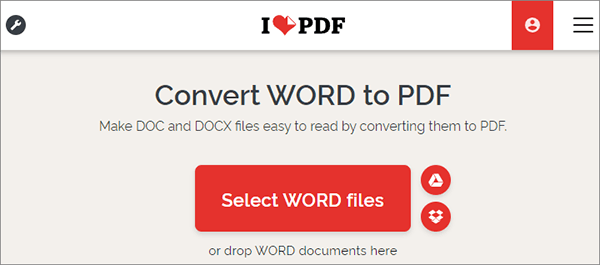
Buka situs I Love PDF dan pilih fitur “Word ke PDF”. Fitur ini memungkinkan Anda mengunggah file Word langsung dari perangkat.
Setelah file terunggah, klik tombol “Ubah Word Jadi PDF” dan tunggu proses konversi selesai. Hasilnya bisa langsung diunduh dalam hitungan detik.
-
Alternatif lain adalah dengan menyeret file Word ke area unggahan. I Love PDF mendukung berbagai format seperti .doc dan .docx.
Proses ini sepenuhnya online dan tidak memerlukan instalasi perangkat lunak tambahan. Keamanan file juga terjamin karena server menghapus data setelah satu jam.
2. Tips Mengubah PDF ke Word Secara Gratis
-
I Love PDF juga menyediakan fitur “PDF ke Word” untuk konversi kebalikan. Anda cukup memilih opsi tersebut, unggah file PDF, dan klik “Convert PDF Ke Word”.
Hasil konversi bisa diedit di Microsoft Word atau Google Docs. Layanan ini mendukung pengenalan teks dasar, sehingga format tulisan tetap rapi.
-
Untuk hasil optimal, pastikan file PDF tidak memiliki proteksi atau sandi. Jika terkunci, Anda perlu menggunakan trik khusus untuk membukanya terlebih dahulu.
Berikut ini langkah-langkah untuk mengunduh file PDF yang diproteksi agar bisa diubah menjadi Word.
3. Trik Download File PDF yang Diproteksi untuk Konversi
-
Pertama, salin tautan file PDF yang ingin diunduh. Buka halaman GitHub berikut: https://github.com/zeltox/Google-Drive-PDF-Downloader.
Gunakan script Method_2_Script.js yang tersedia di repositori tersebut. Tempelkan tautan PDF, lalu jalankan skrip untuk mendapatkan file tanpa proteksi.
Cara Menggunakan iLovePDF to Word Gratis Ubah File PDF Jadi Word Tanpa -
Setelah PDF berhasil diunduh, Anda bisa langsung mengubahnya ke Word melalui I Love PDF. Fitur “Ubah PDF Ke Word” akan bekerja lebih maksimal tanpa hambatan.
Metode ini sangat berguna untuk dokumen akademik atau pekerjaan kantor yang sering terkunci. Pastikan Anda hanya menggunakan file yang sah dan milik sendiri.
4. Keunggulan Menggunakan I Love PDF untuk Konversi Word ke PDF
-
Antarmuka I Love PDF sangat sederhana dan cepat diakses dari HP maupun PC. Tidak perlu mendaftar akun, cukup buka browser dan mulai konversi.
Proses “Word Ke PDF” mempertahankan tata letak asli, termasuk tabel dan gambar. Ini menjadikannya pilihan utama bagi pekerja remote dan pelajar.
-
Selain itu, I Love PDF menyediakan fitur kompresi file agar ukuran lebih kecil. Anda bisa menggabungkan beberapa file PDF atau membagi halaman sesuai kebutuhan.
Semua fitur tersedia secara gratis dengan batasan ukuran file tertentu. Untuk keperluan besar, tersedia paket berbayar yang lebih fleksibel.
5. Panduan Praktis Mengubah Word ke PDF di HP dan PC
-
Di PC, buka browser dan kunjungi situs I Love PDF. Pilih “Word ke PDF”, unggah file, lalu klik tombol konversi. Unduh hasilnya dalam satu klik.
Di HP, proses serupa bisa dilakukan melalui browser seluler. Pastikan koneksi internet stabil agar file tidak gagal diunggah.
-
Alternatif lain adalah menggunakan aplikasi mobile I Love PDF yang tersedia di toko aplikasi. Aplikasi ini mendukung konversi offline untuk format dasar.
Dengan langkah-langkah di atas, Anda bisa mengubah Word ke PDF kapan saja dan di mana saja tanpa repot.
Kesimpulan
Mengubah Word ke PDF dengan I Love PDF sangat mudah dan cepat, baik di HP maupun PC. Ditambah dengan trik membuka file PDF yang diproteksi, Anda bisa mengelola dokumen dengan lebih leluasa.
Mulailah menerapkan cara-cara di atas untuk meningkatkan produktivitas kerja Anda di tahun 2026. Jangan ragu untuk memanfaatkan fitur “I Love PDF to Word” jika suatu saat perlu mengedit file PDF.