Cara Mengimpor Word ke InDesign Tanpa Mengubah Format: 5 Trik yang Wajib Tahu Sebelum Terlambat
Mengimpor dokumen Word ke InDesign sering kali menjadi tantangan bagi desainer dan editor. Banyak pengguna mengalami masalah format berantakan, seperti font berubah, spasi tidak rapi, atau gambar yang hilang. Padahal, ada beberapa metode yang bisa menjaga tampilan dokumen tetap utuh.
Artikel ini akan membahas langkah-langkah praktis untuk memindahkan file Word ke InDesign tanpa merusak tata letak aslinya. Anda akan mempelajari teknik dasar hingga trik lanjutan yang sering digunakan oleh profesional. Dengan begitu, pekerjaan desain Anda menjadi lebih efisien dan hasilnya pun memuaskan.
Mengapa Format Word Sering Berubah Saat Diimpor ke InDesign?
Perbedaan mendasar antara Microsoft Word dan InDesign menjadi penyebab utama format berantakan. Word menggunakan sistem berbasis halaman dengan aliran teks otomatis, sedangkan InDesign mengandalkan bingkai teks dan gaya paragraf. Ketika keduanya bertemu, banyak elemen seperti margin, tab, dan spasi yang tidak dikenali dengan baik.
Selain itu, font yang tidak tersedia di sistem Anda juga dapat diganti secara otomatis oleh InDesign. Hal ini menyebabkan pergeseran ukuran teks dan jarak antar baris. Memahami penyebab ini akan membantu Anda memilih metode impor yang paling tepat.
Perbedaan Struktur File DOCX dan Format InDesign
File DOCX menyimpan informasi gaya dalam bentuk XML yang kompleks, sementara InDesign memiliki struktur dokumen yang lebih visual. Karena itu, impor langsung sering kali kehilangan detail seperti nomor halaman, header, dan footer. Anda perlu melakukan penyesuaian manual setelah proses impor selesai.
Untungnya, InDesign menyediakan opsi impor yang bisa dikonfigurasi sesuai kebutuhan. Dengan memahami setiap opsi tersebut, Anda dapat mengontrol sejauh mana format Word dipertahankan. Ini menjadi kunci utama keberhasilan migrasi dokumen.
Metode 1: Menggunakan Fitur Place untuk Mengimpor Word
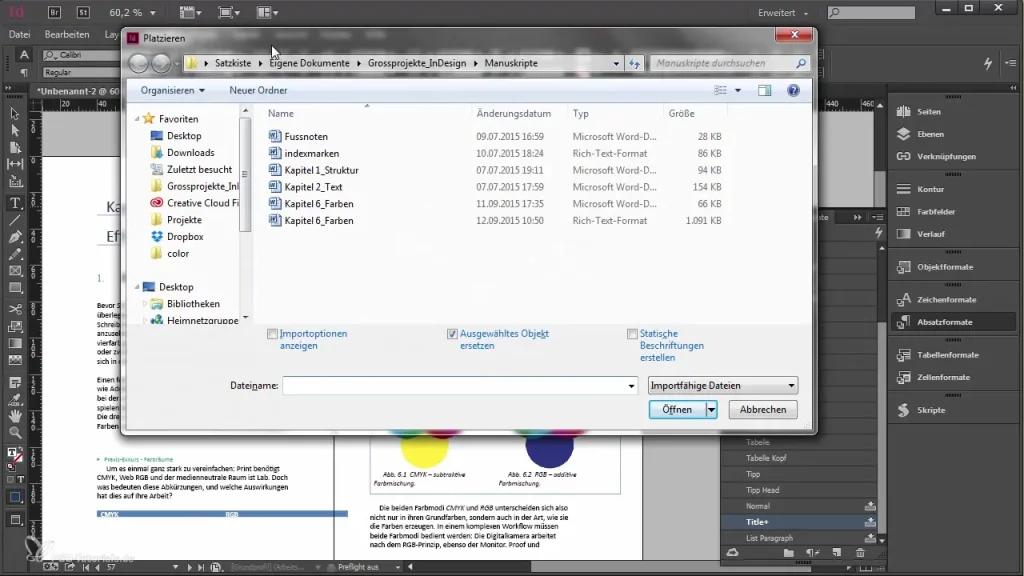
Fitur Place adalah cara paling umum untuk memasukkan dokumen Word ke InDesign. Anda cukup menekan Ctrl+D (Windows) atau Cmd+D (Mac) untuk membuka kotak dialog Place. Pilih file DOCX yang ingin diimpor, lalu klik Open.
Setelah itu, InDesign akan menampilkan opsi impor yang harus Anda centang sesuai kebutuhan. Pastikan Anda memilih Show Import Options agar bisa mengatur detail seperti pemformatan teks dan pemisah halaman. Langkah ini sangat penting untuk menjaga format asli dokumen.
Mengatur Opsi Impor DOCX di InDesign
Pada jendela Import Options, Anda akan melihat beberapa pilihan seperti Preserve Styles and Formatting from Text and Tables. Centang opsi ini agar gaya huruf dan tabel tetap terjaga. Kemudian, tentukan cara menangani pemisah halaman dengan memilih Page Break atau Paragraph Styles.
Anda juga bisa memilih untuk mengimpor grafik dan gambar yang ada di dalam dokumen Word. Pastikan opsi Import Graphics dan Import Inline Graphics dalam keadaan aktif. Dengan begitu, semua elemen visual tidak hilang saat proses impor berlangsung.
Metode 2: Menyalin dan Menempel dengan Format Sumber
Metode kedua adalah dengan menyalin teks dari Word dan menempelkannya langsung ke InDesign. Setelah menekan Ctrl+C di Word, buka InDesign dan pilih bingkai teks yang tersedia. Tekan Ctrl+V untuk menempelkan konten tersebut.
Kemudian, akan muncul kotak dialog Paste yang menawarkan beberapa opsi seperti Keep Source Formatting atau Keep Text Only. Pilih Keep Source Formatting untuk mempertahankan gaya teks dari Word. Namun, perlu diingat bahwa metode ini tidak selalu sempurna untuk dokumen yang sangat kompleks.
Kapan Menggunakan Metode Salin-Tempel?
Metode ini paling cocok untuk dokumen pendek seperti surat, memo, atau artikel satu halaman. Jika dokumen Anda memiliki banyak halaman atau tabel rumit, sebaiknya gunakan fitur Place. Salin-tempel juga berguna ketika Anda hanya ingin mengambil sebagian kecil teks tanpa membawa seluruh format.
Pastikan Anda memeriksa kembali hasil tempelan, terutama untuk spasi dan indentasi. Terkadang, InDesign menambahkan spasi ekstra di awal paragraf yang bisa dihilangkan dengan mudah. Koreksi kecil ini akan membuat hasil akhir terlihat lebih rapi.
Metode 3: Menggunakan Ekspor dari Word ke Format RTF
Langkah alternatif lainnya adalah mengonversi dokumen Word menjadi file RTF terlebih dahulu. RTF adalah format teks kaya yang lebih mudah dibaca oleh InDesign dibandingkan DOCX. Anda bisa menyimpan file Word sebagai RTF melalui menu File > Save As di Microsoft Word.
Setelah file RTF tersimpan, impor ke InDesign menggunakan fitur Place seperti biasa. Hasilnya sering kali lebih stabil karena struktur RTF lebih sederhana dan kompatibel. Meskipun begitu, Anda tetap perlu memeriksa kembali gaya teks yang mungkin berubah.
Keunggulan Menggunakan Format RTF
RTF tidak menyimpan banyak metadata yang bisa mengganggu proses impor di InDesign. Ini membuat proses pemindahan menjadi lebih cepat dan minim kesalahan. Selain itu, RTF juga mendukung berbagai macam font dan warna teks yang umum digunakan.
Namun, perlu diingat bahwa RTF tidak mendukung gambar dengan kualitas tinggi seperti halnya DOCX. Jika dokumen Anda mengandung banyak gambar, lebih baik tetap menggunakan metode Place langsung. Anda bisa menambahkan gambar secara terpisah setelah teks berhasil diimpor.
Menggunakan Aplikasi Pihak Ketiga untuk Konversi
Selain metode bawaan InDesign, ada banyak aplikasi pihak ketiga yang bisa membantu konversi format. Salah satu contohnya adalah DocX View & Edit yang sering digunakan untuk membuka dan mengedit file DOCX tanpa Microsoft Word. Aplikasi ini juga bisa menjadi jembatan untuk memastikan dokumen siap diimpor.
Dengan aplikasi ini, Anda bisa melakukan pembersihan format sebelum membawa file ke InDesign. Misalnya, menghapus gaya yang tidak perlu atau mengubah gambar menjadi resolusi yang tepat. Langkah ini dapat mengurangi risiko kerusakan format saat impor.
Mengoptimalkan Dokumen dengan DocX View & Edit
DocX View & Edit memungkinkan Anda untuk melihat hasil akhir dokumen sebelum dipindahkan. Anda bisa memperbaiki tulisan, mengubah format teks, serta menambahkan gambar dengan lebih mudah. Ini sangat membantu bagi pekerja sektor informal yang sering bekerja dengan dokumen sederhana.
Setelah dokumen dirapikan, barulah Anda impor ke InDesign dengan hasil yang lebih baik. Aplikasi ini juga mendukung berbagai format file, sehingga fleksibel untuk berbagai kebutuhan desain. Dengan begitu, proses kerja Anda menjadi lebih produktif dan efisien.
Tips Menjaga Format Tetap Rapi Setelah Impor
Setelah proses impor selesai, ada beberapa langkah yang bisa Anda lakukan untuk memastikan format tetap rapi. Pertama, periksa kembali semua gaya paragraf dan karakter yang mungkin bergeser. Gunakan panel Paragraph Styles untuk menyesuaikan kembali jika diperlukan.
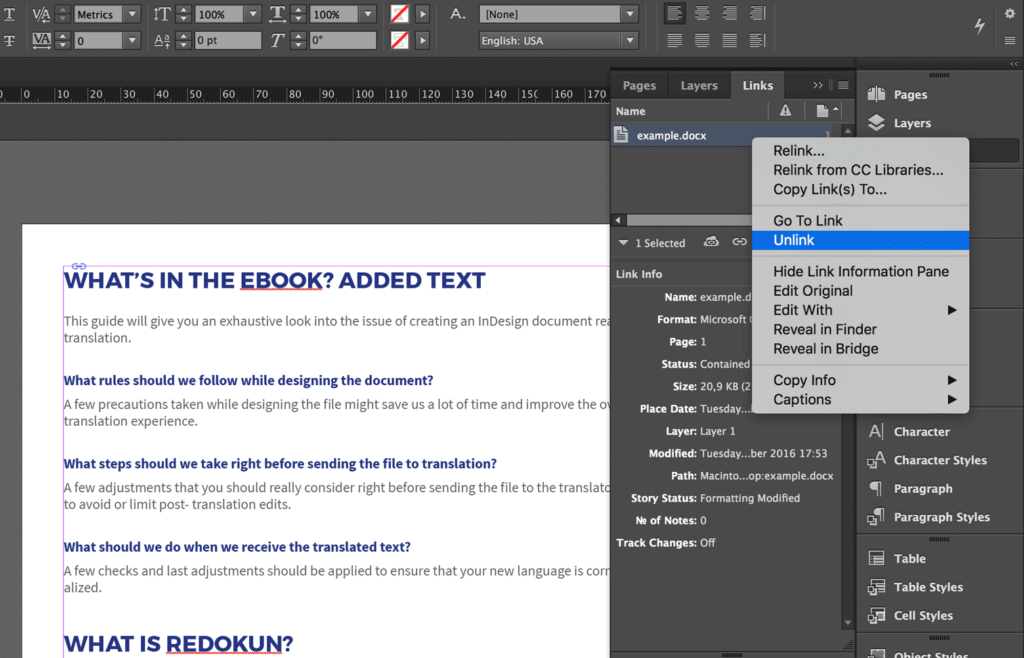
Kedua, perhatikan pengaturan hyphenation dan justification yang sering berbeda antara Word dan InDesign. Anda bisa menonaktifkan fitur tersebut jika tidak diinginkan. Ketiga, pastikan semua gambar sudah tertaut dengan benar melalui panel Links agar tidak ada file yang hilang.
Menyelaraskan Margin dan Ukuran Halaman
Margin dan ukuran halaman di Word sering kali berbeda dengan InDesign. Anda harus menyelaraskan keduanya agar hasil cetak tidak berantakan. Buka File > Document Setup di InDesign untuk menyesuaikan ukuran halaman dengan dokumen Word.
Selain itu, periksa juga pengaturan kolom dan gutter yang mungkin berbeda. Jika dokumen Word menggunakan beberapa kolom, Anda perlu membuat bingkai teks dengan jumlah kolom yang sama. Ini akan membantu menjaga tata letak tetap konsisten.
Kesimpulan
Mengimpor word ke indesign tanpa mengubah format sebenarnya bisa dilakukan dengan beberapa metode yang tepat. Anda bisa menggunakan fitur Place, salin-tempel, atau konversi ke RTF tergantung kebutuhan. Setiap metode memiliki kelebihan dan kekurangan yang harus Anda pertimbangkan.
Dengan memahami opsi impor dan melakukan penyesuaian kecil, hasil akhir dokumen akan tetap profesional. Jangan ragu untuk menggunakan aplikasi pendukung seperti DocX View & Edit untuk mempermudah proses. Selamat mencoba dan semoga artikel ini bermanfaat untuk pekerjaan desain Anda.