Terbukti 5 cara mengubah word ke docx Cepat Sebelum Klik File Berbahaya di WhatsApp
Bertransformasi dari format Word lama ke Docx menjadi kebutuhan utama bagi banyak profesional pada 2026. Artikel ini menyajikan langkah praktis sekaligus strategi keamanan agar proses konversi berjalan lancar.
Mengapa Format Docx Lebih Penting
Docx menawarkan kompatibilitas tinggi dengan aplikasi perkantoran modern, sehingga meminimalisir kehilangan format saat berbagi file. Selain itu, ukuran file biasanya lebih kecil dibandingkan format Word tradisional.
Keunggulan lain adalah dukungan penuh terhadap fitur kolaborasi berbasis cloud, memudahkan tim mengedit secara simultan tanpa konflik versi. Karena itu, banyak organisasi mengharuskan semua dokumen disimpan dalam format Docx.
Langkah-Langkah Praktis Cara Mengubah Word ke Docx
-
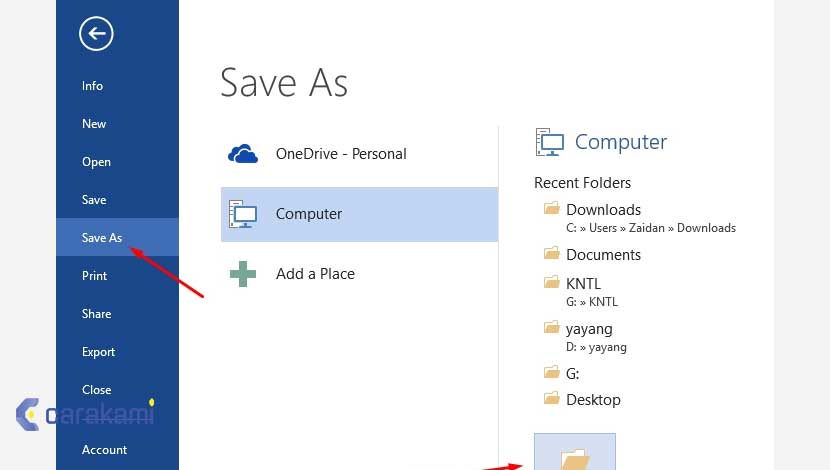
Pertama, buka dokumen Word menggunakan Microsoft Word 2026 atau aplikasi kompatibel lainnya. Pilih menu “File” lalu klik “Simpan Sebagai”.
-
Selanjutnya, pada jendela penyimpanan, ubah tipe file menjadi “Word Document (*.docx)”. Pastikan lokasi penyimpanan mudah diakses, misalnya folder Dokumen.
Tekan tombol “Simpan” dan tunggu proses konversi selesai. File baru akan muncul dengan ekstensi .docx.
-
Jika Anda menggunakan Google Docs, unggah file .doc ke akun Google Drive terlebih dahulu. Buka file tersebut melalui Google Docs.
-
Pilih “File” → “Download” → “Microsoft Word (.docx)” untuk mengekspor dokumen. Proses ini otomatis mengonversi format tanpa kehilangan elemen visual.
Setelah diunduh, periksa kembali tata letak untuk memastikan tidak ada perubahan tak terduga.
-
Bagi pengguna sistem operasi Linux, aplikasi LibreOffice dapat menjadi alternatif gratis. Buka file .doc, lalu pilih “Save As” dan pilih format .docx.
5 cara mengkonversi format file Microsoft Word dari Docx ke Doc -
Untuk konversi massal, manfaatkan perangkat lunak batch converter seperti Batch Word to Docx Converter.
Atur folder sumber, tentukan folder tujuan, dan jalankan proses. Ini mempercepat pekerjaan ketika harus mengonversi ratusan file.
-
Terakhir, simpan salinan backup dalam format .doc sebelum menghapus file lama. Backup ini berguna bila diperlukan revisi di masa depan.
Tips Keamanan Saat Membuka Dokumen yang Dikonversi
Selalu pastikan sumber file asli terpercaya, terutama jika dokumen diterima lewat aplikasi pesan seperti WhatsApp. File dengan ekstensi tak biasa seperti .exe atau .js harus dihindari.
Gunakan antivirus terbaru untuk memindai file sebelum membuka, karena malware dapat menyamar sebagai dokumen Word. Jika ragu, konversi file melalui layanan online yang menawarkan pemindaian otomatis sebelum proses.
Kesalahan Umum yang Harus Dihindari
-
Mengubah ekstensi file secara manual tanpa konversi sebenarnya dapat merusak isi dokumen. Selalu gunakan fitur “Save As” atau aplikasi konversi resmi.
-
Mengabaikan peringatan keamanan dari sistem operasi atau aplikasi anti‑malware dapat berisiko. Tanggapi setiap notifikasi dengan serius.
-
Menyimpan dokumen penting di folder publik atau drive bersama tanpa proteksi dapat menyebabkan kebocoran data. Gunakan folder pribadi dengan enkripsi.
-
Melakukan konversi pada jaringan publik tanpa VPN dapat membuka peluang penyadapan. Pastikan koneksi aman sebelum mengunggah atau mengunduh file.
Kesimpulan
Dengan mengikuti langkah-langkah di atas, cara mengubah Word ke docx menjadi proses yang cepat, aman, dan bebas komplikasi. Terapkan tips keamanan untuk melindungi data Anda saat berbagi dokumen di era digital.