3 Langkah Mudah Mengubah 2 Kom Menjadi 1 Kembali dalam Word, Ternyata Selama Ini Banyak yang Salah
Mengubah 2 kolom menjadi 1 kembali di Word adalah kebutuhan umum saat menyusun dokumen. Banyak pengguna yang bingung ketika format kolom ganda sudah terlanjur diterapkan. Padahal, prosesnya sangat sederhana dan bisa dilakukan dalam hitungan detik.
Mengapa Format Kolom Ganda Perlu Diubah?
Format dua kolom sering digunakan untuk buletin, brosur, atau naskah akademik tertentu. Namun, saat dokumen harus diserahkan dalam format standar, kolom ganda bisa mengganggu keterbacaan.
Selain itu, beberapa dosen atau atasan mensyaratkan dokumen satu kolom penuh. Mengembalikan ke format satu kolom membuat dokumen lebih mudah diedit dan dicetak.
Kapan Anda Perlu Mengubahnya?
Anda perlu mengubahnya ketika ingin menggabungkan dua bagian dokumen yang berbeda format. Hal ini juga penting jika Anda ingin menambahkan tabel atau gambar yang membutuhkan lebar halaman penuh.
- Saat menyalin teks dari dokumen lain yang memakai kolom ganda.
- Ketika format kolom membuat daftar isi atau nomor halaman menjadi tidak rapi.
- Jika Anda ingin mencetak dokumen dengan margin yang lebih lebar.
Langkah Cepat Mengubah 2 Kolom Menjadi 1 di Word
Langkah pertama adalah membuka dokumen Word yang memiliki format dua kolom. Kemudian, pilih seluruh teks yang ingin diubah dengan menekan Ctrl+A untuk memilih semua isi dokumen.
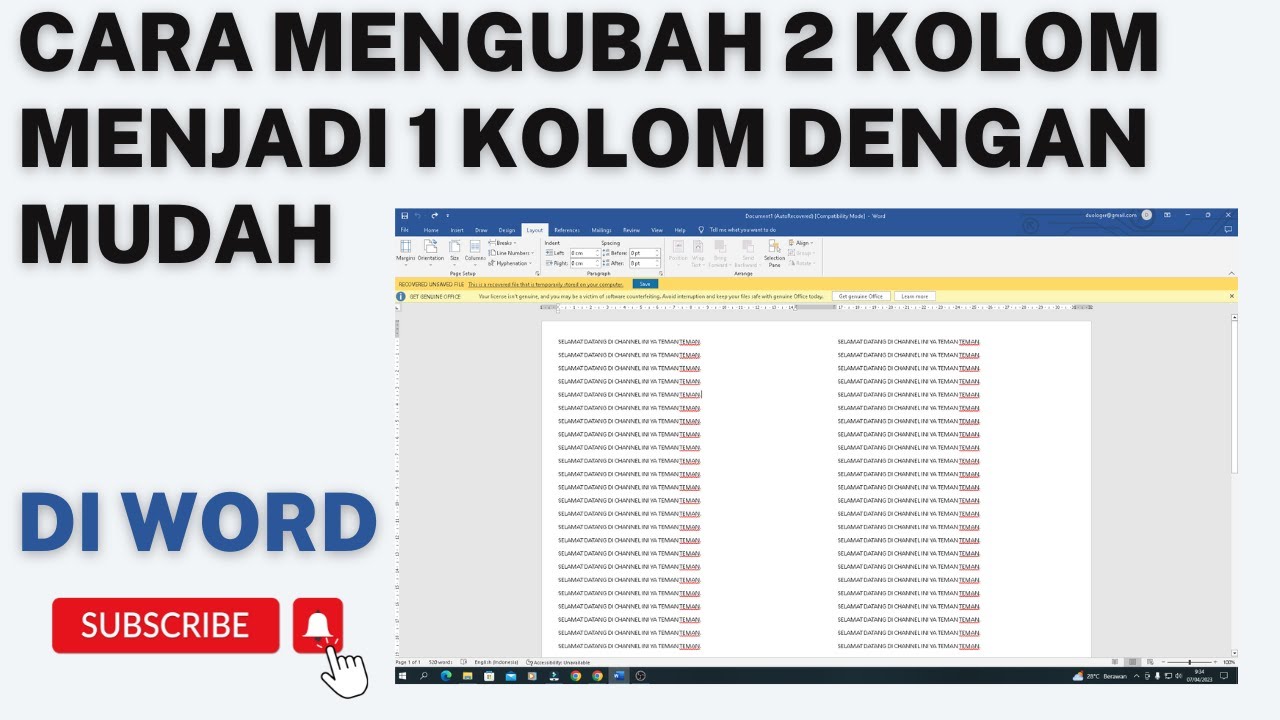
Setelah teks terpilih, buka tab Layout atau Page Layout di menu atas. Cari ikon Columns yang berada di grup Page Setup, lalu klik opsi One untuk mengubahnya menjadi satu kolom.
Menggunakan Menu Columns di Berbagai Versi Word
Pada Word 2010 hingga 2019, langkahnya sama persis, yaitu melalui tab Layout. Sementara di Word 2007, menu tersebut berada di tab Page Layout dengan nama yang sama.
Untuk pengguna Word versi Mac, Anda bisa menemukan opsi Columns di menu Format atau melalui toolbar Layout. Setelah memilih One, seluruh dokumen akan berubah menjadi satu kolom secara otomatis.
Cara Mengubah Hanya Bagian Tertentu Saja
Jika Anda hanya ingin mengubah sebagian halaman, blok terlebih dahulu paragraf atau bagian yang dimaksud. Kemudian, ulangi langkah membuka menu Columns dan pilih One untuk bagian tersebut saja.
Word akan menambahkan section break secara otomatis di sekitar bagian yang dipilih. Dengan demikian, bagian lain yang masih memakai dua kolom tidak akan terpengaruh.
Menghapus Section Break agar Format Menyatu
Setelah mengubah sebagian dokumen, Anda mungkin melihat adanya pemisah bagian atau section break. Anda bisa menghapusnya dengan menampilkan tanda paragraf melalui tombol pilcrow di tab Home.
Hapus section break yang tidak diperlukan agar alur dokumen kembali normal. Pastikan untuk memeriksa kembali hasil akhirnya agar tidak ada bagian yang masih berlubang atau terpotong.
Mengubah 2 Kolom Menjadi 1 dengan Pintasan Keyboard
Meskipun tidak ada pintasan langsung untuk mengubah kolom, Anda bisa menggunakan Alt+P, lalu tekan C untuk membuka menu Columns. Setelah itu, tekan tombol panah bawah untuk memilih One dan tekan Enter.
Pintasan ini berlaku untuk Word versi Windows dengan pengaturan bahasa Inggris. Jika Anda menggunakan Word berbahasa Indonesia, urutan akses menunya mungkin sedikit berbeda.
Menggunakan Fitur Find and Replace untuk Format Kolom
Fitur Find and Replace tidak bisa langsung mengubah format kolom. Namun, Anda bisa menggunakannya untuk mencari teks tertentu yang berada di dalam kolom ganda.
Setelah menemukan teks tersebut, Anda bisa mengganti formatnya secara manual. Cara ini berguna jika dokumen Anda sangat panjang dan hanya ada beberapa bagian yang perlu diubah.
Mengatasi Masalah Saat Mengubah Kolom di Word
Kadang, setelah mengubah menjadi satu kolom, tata letak gambar atau tabel menjadi berantakan. Solusinya adalah mengatur ulang posisi objek tersebut agar sesuai dengan lebar halaman baru.
Jika nomor halaman atau header menjadi tidak sejajar, periksa pengaturan section break. Pastikan tidak ada pemisah yang mengganggu aliran halaman.
Apabila dokumen masih menampilkan dua kolom setelah diubah, coba periksa apakah teks berada di dalam tabel atau bingkai. Objek seperti text box bisa membuat teks terlihat seperti dua kolom padahal sebenarnya tidak.
Kesimpulan
Mengubah 2 kolom menjadi 1 kembali di Word adalah keterampilan dasar yang sangat berguna. Dengan mengikuti langkah-langkah di atas, Anda bisa menyelesaikannya dalam waktu singkat tanpa perlu bantuan orang lain.
Selalu periksa hasil akhir dokumen setelah melakukan perubahan format. Hal ini memastikan tidak ada bagian yang terlewat atau rusak, sehingga dokumen Anda tetap rapi dan profesional.