Ternyata Begini Cara Mengubah Adobe Acrobat ke Word di HP Android Tanpa Ribet, Wajib Tahu
Mengubah file PDF menjadi dokumen Word adalah kebutuhan yang sering muncul, baik untuk keperluan edit, revisi, maupun pengolahan ulang data. Banyak pengguna merasa kesulitan karena format PDF dianggap sulit dimodifikasi. Padahal, ada beberapa metode sederhana yang bisa Anda gunakan untuk mengubah adobe acrobat ke word tanpa kehilangan kualitas.
Mengapa Perlu Mengubah PDF Ke Word?
File PDF memang dirancang untuk menjaga tata letak tetap konsisten di semua perangkat. Namun, ketika Anda perlu mengubah isi dokumen, memformat ulang teks, atau menambahkan data baru, format word jauh lebih fleksibel.
Dengan mengonversi PDF ke Word, Anda bisa mengedit paragraf, mengganti gambar, atau menyesuaikan margin sesuai kebutuhan. Proses ini juga sangat membantu ketika Anda ingin menyalin tabel atau grafik dari PDF ke dokumen kerja lain.
Metode 1: Menggunakan adobe acrobat pro
Jika Anda berlangganan Adobe Acrobat Pro, fitur ekspor ke Word sudah tersedia secara langsung. Ini adalah cara paling akurat untuk mengubah adobe acrobat ke word karena mempertahankan format asli seperti font, tabel, dan gambar.
Langkah-langkah di Adobe Acrobat Pro
- Buka file PDF yang ingin dikonversi menggunakan Adobe Acrobat Pro.
- Klik menu “Export PDF” di panel kanan atau pilih “File” lalu “Export To”.
- Pilih format “Microsoft Word” dan tentukan apakah Anda ingin format .docx atau .doc.
- Klik “Export” dan tunggu hingga proses selesai, lalu simpan file Word di lokasi yang diinginkan.
Metode ini sangat direkomendasikan untuk dokumen dengan tata letak kompleks seperti brosur atau laporan bergambar. Hasil konversi biasanya lebih rapi dibandingkan alat online gratis.
Metode 2: Menggunakan Layanan Online Gratis
Bagi Anda yang tidak memiliki Adobe Acrobat Pro, ada banyak situs web yang menyediakan layanan konversi pdf ke word secara gratis. Anda hanya perlu mengunggah file, dan dalam hitungan detik file Word siap diunduh.
Rekomendasi Layanan Online
- Smallpdf.com – antarmuka sederhana dan mendukung berbagai ukuran file.
- iLovePDF.com – cepat dan memiliki fitur OCR untuk PDF hasil scan.
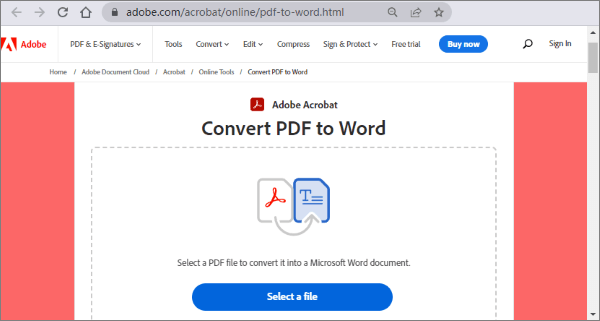
- Adobe Acrobat Online – resmi dari Adobe, gratis untuk pemakaian dasar.
Pastikan Anda memilih layanan yang memiliki kebijakan privasi jelas agar dokumen sensitif tetap aman. Beberapa situs juga menyediakan opsi untuk mengubah PDF ke SHP atau format lain, namun fokus utama Anda adalah Word.
Saat menggunakan layanan online, periksa kembali hasil konversi karena kadang ada pergeseran spasi atau font. Anda bisa memperbaikinya secara manual di Microsoft Word setelah proses selesai.
Metode 3: Menggunakan Google Drive
Google Drive menyediakan fitur tersembunyi untuk mengonversi PDF ke Word tanpa aplikasi tambahan. Cara ini sangat praktis karena Anda hanya perlu akun Google dan koneksi internet.
Langkah Menggunakan Google Drive
- Unggah file PDF ke Google Drive Anda.
- Klik kanan pada file tersebut, pilih “Buka dengan” lalu pilih “Google Docs”.
- Google Docs akan membuka file PDF dan mengonversinya secara otomatis menjadi teks yang bisa diedit.
- Setelah terbuka, klik “File” lalu “Unduh” dan pilih format “Microsoft Word (.docx)”.
Metode ini sangat membantu untuk PDF berbasis teks, tetapi kurang optimal untuk dokumen dengan banyak gambar atau layout rumit. Anda mungkin perlu melakukan penyesuaian manual setelah unduhan.
Metode 4: Menggunakan Aplikasi Desktop Offline
Jika Anda sering bekerja dengan PDF dan tidak ingin bergantung pada internet, aplikasi desktop seperti WPS Office atau LibreOffice bisa menjadi alternatif. Kedua aplikasi ini mendukung konversi PDF ke Word secara offline.
WPS Office memiliki fitur “PDF to Word” yang cukup akurat, sementara LibreOffice menggunakan ekstensi tertentu untuk mengekstrak teks. Kedua opsi ini gratis dan tersedia untuk Windows, Mac, dan Linux.
Kelebihan menggunakan aplikasi desktop adalah data Anda tidak perlu diunggah ke server pihak ketiga. Ini penting jika Anda bekerja dengan dokumen yang bersifat rahasia atau mengandung informasi pribadi.
Tips Mengatasi Hasil Konversi yang Berantakan
Terkadang hasil konversi PDF ke Word tidak sempurna, terutama jika PDF berasal dari scan atau memiliki font khusus. Jangan khawatir, ada beberapa trik yang bisa Anda terapkan untuk memperbaiki hasilnya.
- Gunakan fitur OCR (Optical Character Recognition) jika PDF Anda adalah hasil scan. Layanan seperti Adobe Acrobat dan iLovePDF menyediakan fitur ini.
- Periksa kembali pengaturan margin dan spasi di Word setelah konversi. Kadang perlu diatur ulang agar sesuai standar.
- Jika tabel atau gambar tidak terbaca, coba gunakan metode ekspor langsung dari Adobe Acrobat Pro daripada layanan online.
- Untuk dokumen dengan banyak kolom, ubah orientasi halaman menjadi landscape sebelum mengonversi agar hasil lebih rapi.
Dengan mengikuti tips di atas, Anda bisa mendapatkan dokumen Word yang siap diedit tanpa banyak perbaikan manual. Proses ini juga berlaku untuk kebutuhan lain seperti mengubah pecahan ke desimal dalam tabel data, yang seringkali ikut berubah saat konversi.
Kesimpulan
Mengubah adobe acrobat ke word bukanlah hal yang sulit jika Anda tahu metode yang tepat. Anda bisa memilih antara Adobe Acrobat Pro untuk hasil terbaik, layanan online untuk kepraktisan, Google Drive untuk kemudahan, atau aplikasi desktop untuk keamanan data.
Setiap metode memiliki kelebihan dan kekurangan, jadi sesuaikan dengan kebutuhan dan perangkat yang Anda miliki. Dengan panduan ini, Anda dapat mengubah PDF ke Word dengan cepat dan efisien, sehingga pekerjaan editing dokumen menjadi lebih mudah dan menyenangkan.