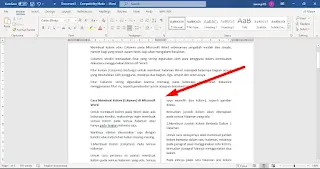
Ternyata Begini Cara Mengatur Column Word Agar Tidak Berubah Saat Dokumen Diedit, Wajib Tahu Sebelum Terlambat
Bekerja dengan dokumen berkolom di Microsoft Word memang praktis, tetapi sering kali pengaturan yang sudah dibuat tiba-tiba berubah saat halaman digulir atau ditambahkan konten baru. Masalah ini kerap membuat pengguna frustrasi karena tata letak yang rapi menjadi berantakan. Artikel ini akan membahas cara mengatur column word agar tidak berubah secara permanen dan efektif.
Memahami Penyebab Kolom di Word Sering Berubah
Sebelum memperbaiki, penting untuk memahami mengapa kolom bisa bergeser atau berubah bentuk. Penyebab paling umum adalah penggunaan fitur section break yang tidak tepat atau pengaturan margin yang tidak konsisten.
Selain itu, keberadaan objek seperti gambar atau tabel yang tidak terikat pada kolom tertentu juga bisa mendorong teks ke posisi yang tidak diinginkan. Perubahan ini sering terjadi ketika dokumen dibuka di perangkat dengan versi Word yang berbeda.
Peran section break dalam Stabilitas Kolom
Section break berfungsi sebagai pembatas area yang memiliki pengaturan kolom berbeda. Jika section break terhapus atau salah ditempatkan, maka seluruh dokumen akan mengikuti pengaturan kolom yang baru.
Untuk menjaga kolom tetap stabil, pastikan setiap bagian yang ingin diubah formatnya memiliki section break sendiri. Dengan begitu, perubahan di satu bagian tidak akan memengaruhi bagian lainnya.
Langkah-Langkah Mengatur Kolom Agar Tidak Berubah
Berikut adalah panduan praktis yang bisa Anda ikuti untuk memastikan pengaturan kolom tetap konsisten di seluruh dokumen. Semua langkah ini mudah dilakukan bahkan oleh pemula sekalipun.
1. Gunakan Fitur Columns dengan Benar
Buka tab Layout atau Page Layout, lalu klik menu Columns dan pilih jumlah kolom yang diinginkan. Pastikan Anda menerapkan pengaturan ini ke seluruh dokumen atau ke bagian tertentu dengan memilih opsi This point forward.
Hindari mengubah jumlah kolom secara manual dengan menyeret margin atau menggunakan spasi, karena ini sering menjadi sumber ketidakstabilan. Selalu gunakan fitur resmi yang disediakan Word.
2. Periksa dan Perbaiki Section Break
Jika kolom berubah setelah menambahkan halaman baru, cek keberadaan section break dengan mengaktifkan tombol Show/Hide di tab Home. Hapus section break yang tidak perlu atau ganti jenisnya menjadi Next Page agar lebih terkontrol.
Setiap kali Anda ingin memulai kolom baru, sisipkan section break di akhir bagian sebelumnya. Ini akan mencegah perubahan yang tidak diinginkan di bagian lain dokumen.
3. Kunci Lebar Kolom dengan Tabel Tersembunyi
Salah satu trik yang jarang diketahui adalah menggunakan tabel dengan satu baris dan beberapa kolom sebagai pengganti fitur Columns. Tabel ini bisa dikunci dengan mengatur properti kolom agar tidak otomatis menyesuaikan lebar.
Klik kanan pada tabel, pilih Table Properties, lalu atur Preferred width dan centang opsi Fixed column width. Dengan cara ini, lebar kolom tidak akan berubah meskipun konten ditambahkan atau dihapus.
Mengatasi Gangguan Garis Koreksi yang Mengubah Tampilan
Sering kali garis merah bergelombang dari pemeriksaan ejaan membuat dokumen terlihat tidak rapi dan seolah mengubah tata letak. Meskipun tidak mengubah struktur kolom, garis ini bisa mengganggu fokus saat mengetik.
Untuk menghilangkannya, buka File lalu Options dan masuk ke menu Proofing. Hapus centang pada Check spelling as you type dan Mark grammar errors as you type, lalu klik OK. Ini akan membuat dokumen lebih bersih tanpa mengurangi fungsi kolom.
Jika Anda menggunakan add-ins seperti Grammarly, periksa juga pengaturannya melalui menu COM Add-ins. Nonaktifkan sementara add-ins tersebut jika garis koreksi tetap muncul dan mengganggu.
Menyimpan Pengaturan Kolom Sebagai Template Default
Jika Anda sering menggunakan format kolom yang sama, simpan pengaturan tersebut ke dalam template Normal.dotm agar tidak perlu mengatur ulang setiap kali. Caranya dengan membuat dokumen baru, atur kolom sesuai keinginan, lalu simpan sebagai template.
Setelah itu, setiap dokumen baru yang Anda buka akan otomatis menggunakan format kolom tersebut. Ini sangat membantu menjaga konsistensi dan menghemat waktu, terutama untuk pekerjaan rutin yang melibatkan banyak dokumen.
Jika template lama bermasalah, Anda bisa meresetnya dengan menghapus file Normal.dotm dari folder %appdata%MicrosoftTemplates. Word akan membuat template baru dengan pengaturan bawaan yang stabil.
Kesimpulan
Mengatur column word agar tidak berubah membutuhkan pemahaman tentang section break dan penggunaan fitur yang tepat. Dengan mengikuti langkah-langkah di atas, Anda bisa menjaga tata letak dokumen tetap rapi dan profesional.
Ingatlah bahwa kasih tidak berubah, tetapi pengaturan Word perlu disesuaikan dengan kebutuhan Anda. Jangan ragu untuk mencoba kombinasi metode yang dijelaskan agar hasilnya maksimal dan sesuai dengan preferensi Anda.