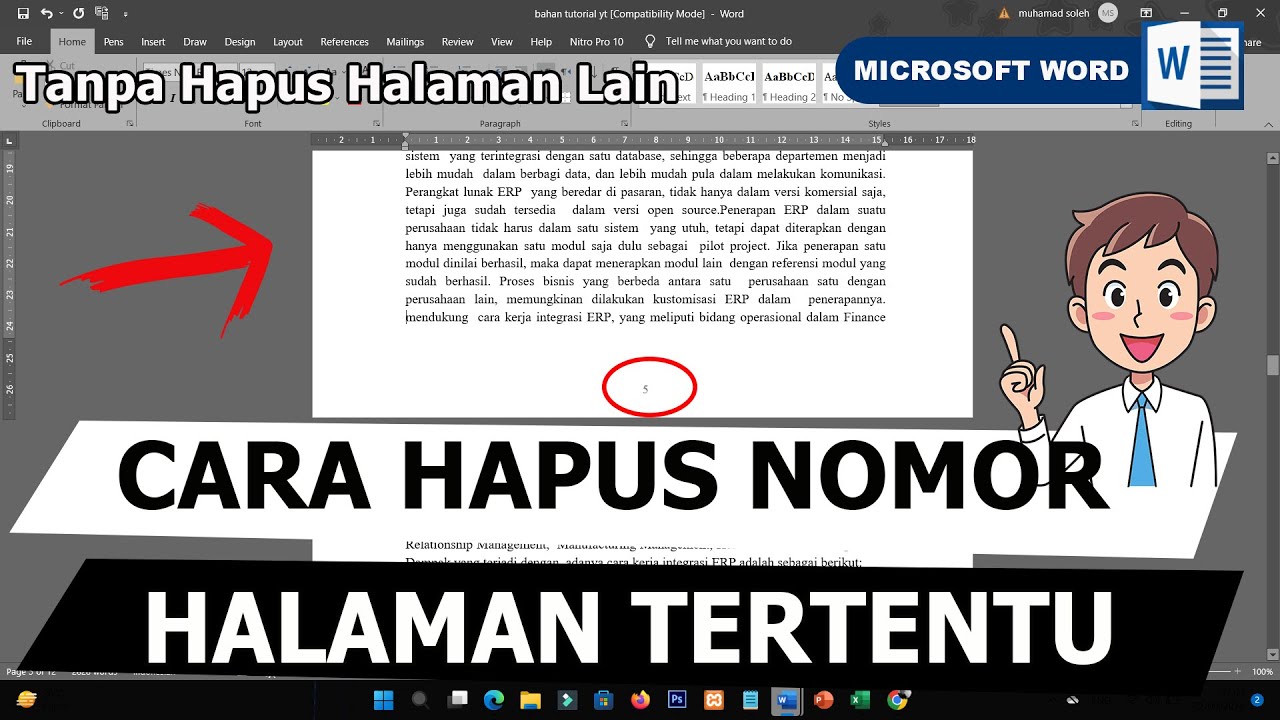
5 Cara Menghapus Halaman di Word Tanpa Mengubah Nomor Halaman, Ternyata Semudah Ini!
menghapus halaman di word sering kali menjadi masalah, terutama jika nomor halaman ikut berubah atau hilang. Padahal, ada beberapa trik mudah untuk menghapus halaman kosong tanpa mengganggu penomoran yang sudah rapi. Artikel ini akan membahas cara menghapus halaman di word tanpa mengubah nomor halaman secara praktis.
Mengapa Halaman Kosong Muncul di Word?
Halaman kosong biasanya muncul karena tanda paragraf tersembunyi, pemisah halaman, atau section break yang tidak terlihat. Jika Anda menghapus isi halaman tetapi tanda-tanda ini masih ada, halaman kosong akan tetap tampil.
Selain itu, tabel atau objek yang terlalu besar juga bisa mendorong konten ke halaman berikutnya. Memahami penyebabnya membantu Anda memilih metode penghapusan yang tepat tanpa merusak format nomor halaman.
Tanda Paragraf dan Pemisah Halaman
Tanda paragraf (¶) adalah penyebab paling umum halaman kosong di akhir dokumen. Untuk melihatnya, tekan Ctrl + Shift + 8 di Windows atau Command + 8 di Mac.
Setelah tanda terlihat, Anda bisa memblok dan menekan Delete untuk menghapusnya. Pastikan tidak ikut menghapus tanda paragraf pada halaman yang berisi teks penting.
Cara Menghapus Halaman Kosong di Tengah Dokumen
Jika halaman kosong muncul di tengah, kemungkinan ada page break atau section break yang tidak perlu. Cara menghapus halaman di word tanpa mengubah nomor halaman di tengah dokumen bisa dilakukan dengan langkah berikut.
Pertama, tampilkan tanda paragraf dengan Ctrl + Shift + 8. Kemudian, cari tanda page break yang berada di awal halaman kosong, lalu hapus dengan tombol Delete.
Jika penyebabnya adalah section break, klik dua kali pada tanda tersebut dan ubah jenisnya menjadi Continuous. Ini akan menghapus halaman kosong tanpa mengganggu penomoran halaman yang sudah ada.
Menghapus Halaman Kosong di Akhir Dokumen
Halaman kosong di akhir dokumen sering kali sulit dihapus karena ada tanda paragraf yang tidak bisa dihilangkan. Salah satu triknya adalah mengecilkan ukuran font tanda paragraf tersebut menjadi 1 pt.
Blok tanda ¶ di halaman kosong, lalu ubah ukuran font di tab Home menjadi 1. Tekan Enter, dan halaman kosong akan hilang tanpa memengaruhi nomor halaman di halaman sebelumnya.
Alternatif lain, kurangi margin bawah melalui Layout > Margins > Custom Margins menjadi 0,3 inch. Ini juga membantu menghilangkan halaman kosong di akhir dokumen.
Menggunakan Section Break untuk Penomoran Halaman Berbeda
Untuk dokumen yang membutuhkan nomor halaman berbeda di tiap bagian, Anda bisa memanfaatkan section break. Setelah membuat section break, pastikan untuk memutuskan tautan header atau footer agar nomor halaman tidak berubah.
Dengan cara memberi nomor halaman di word yang benar, Anda bisa mengatur penomoran mulai dari halaman tertentu. Misalnya, halaman pertama tanpa nomor, lalu halaman kedua dimulai dengan angka 1.
Setelah itu, Anda bisa menghapus halaman kosong yang muncul akibat section break dengan mengubah jenisnya menjadi Continuous. Ini menjaga nomor halaman tetap konsisten.
Tips Menghapus Halaman di Word Tanpa Mengubah Nomor
- Selalu tampilkan tanda paragraf sebelum menghapus halaman kosong.
- Gunakan tombol Delete untuk menghapus page break, bukan Backspace.
- Periksa pengaturan header dan footer jika nomor halaman terlihat aneh.
- Simpan dokumen sebagai PDF untuk memastikan tidak ada halaman kosong yang tersisa.
Jika semua cara di atas gagal, Anda bisa menyimpan dokumen sebagai PDF dan memilih rentang halaman yang ingin disertakan. Ini cara terakhir untuk menghilangkan halaman kosong tanpa mengubah nomor halaman di dokumen asli.
Kesimpulan
Menghapus halaman di Word tanpa mengubah nomor halaman sebenarnya mudah jika Anda tahu penyebabnya. Kuncinya adalah menampilkan tanda paragraf dan menghapus elemen tersembunyi seperti page break atau section break.
Dengan mengikuti cara membuat nomor halaman di word yang benar dan trik di atas, dokumen Anda akan bersih dan rapi. Selamat mencoba dan semoga berhasil.