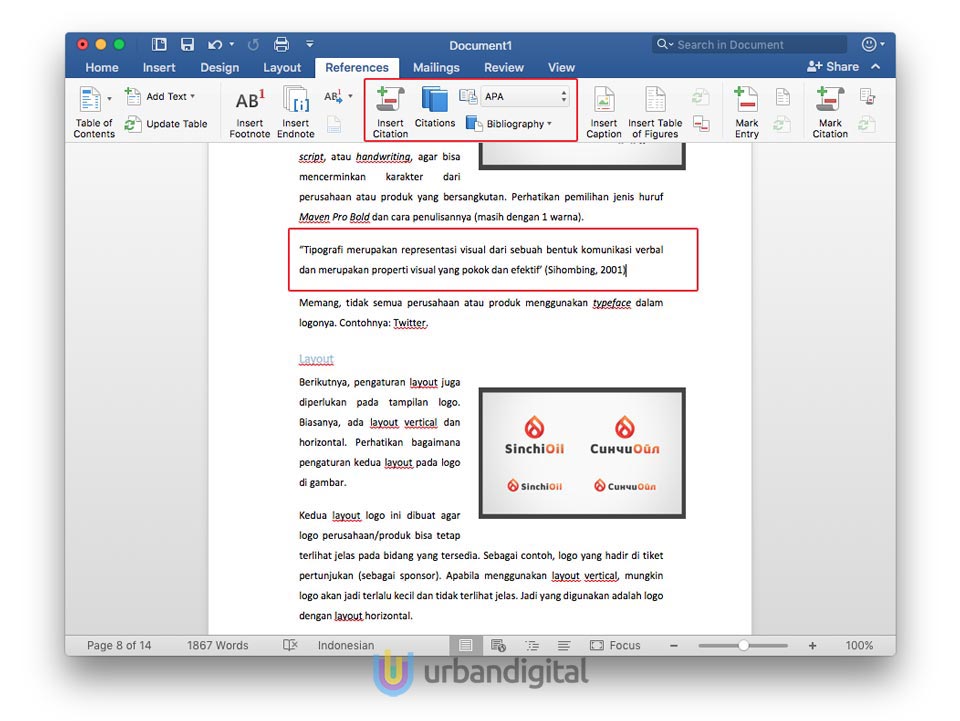
Ternyata Begini Cara Mengedit Citation Mengubah Angka di Dalam Kotak di Word Tanpa Rusak Format
Mengedit citation di Microsoft Word sering kali menjadi tantangan tersendiri, terutama saat Anda perlu mengubah angka di dalam kotak referensi. Banyak pengguna bingung karena angka tersebut tidak bisa diedit secara langsung seperti teks biasa. Artikel ini akan memandu Anda langkah demi langkah untuk mengatasi masalah tersebut dengan mudah.
Memahami Struktur Citation di Word
Citation di Word umumnya terdiri dari dua elemen utama, yaitu teks kutipan dan angka yang berada di dalam kotak. Angka tersebut biasanya terhubung dengan daftar pustaka atau sumber referensi yang Anda gunakan. Oleh karena itu, mengubah angka secara manual tanpa memahami sistemnya bisa merusak format dokumen.
Ketika Anda menambahkan citation melalui menu References, Word secara otomatis membuat kode field yang menghubungkan angka dengan sumber. Kode field inilah yang membuat angka tidak bisa diedit secara langsung dengan cara biasa. Anda perlu menggunakan metode khusus untuk memodifikasinya.
Mengapa Angka di Dalam Kotak Tidak Bisa Diedit?
Angka di dalam kotak sebenarnya adalah hasil dari fitur Citation & Bibliography yang terintegrasi dengan daftar pustaka. Word menyembunyikan kode field di balik tampilan angka tersebut untuk menjaga konsistensi penomoran. Jika Anda mengubah angka secara manual tanpa memperbarui field, maka daftar pustaka tidak akan sinkron.
Selain itu, kotak tersebut juga berfungsi sebagai penanda bahwa teks tersebut adalah kutipan otomatis. Dengan memahami hal ini, Anda bisa menghindari kesalahan umum seperti menghapus kotak secara tidak sengaja. Langkah berikutnya akan menjelaskan cara mengedit citation dengan benar.
Langkah-Langkah Mengubah Angka di Dalam Kotak
Untuk mengubah angka di dalam kotak, Anda harus mengakses kode field terlebih dahulu. Caranya adalah dengan mengklik kanan pada citation dan memilih opsi Toggle Field Codes. Setelah itu, Anda akan melihat kode seperti { CITATION … } yang bisa diedit.
Setelah kode field terbuka, cari bagian yang menunjukkan nomor referensi. Ubah angka tersebut sesuai kebutuhan Anda, lalu tekan tombol F9 untuk memperbarui field. Word akan menghitung ulang semua nomor kutipan dan menyesuaikan daftar pustaka secara otomatis.
Alternatif Menggunakan Menu Manage Sources
Jika Anda ingin mengubah angka tanpa harus berurusan dengan kode field, gunakan menu Manage Sources di tab References. Pilih sumber yang ingin diedit, lalu klik Edit. Anda bisa mengubah urutan penomoran atau mengganti sumber referensi secara keseluruhan.
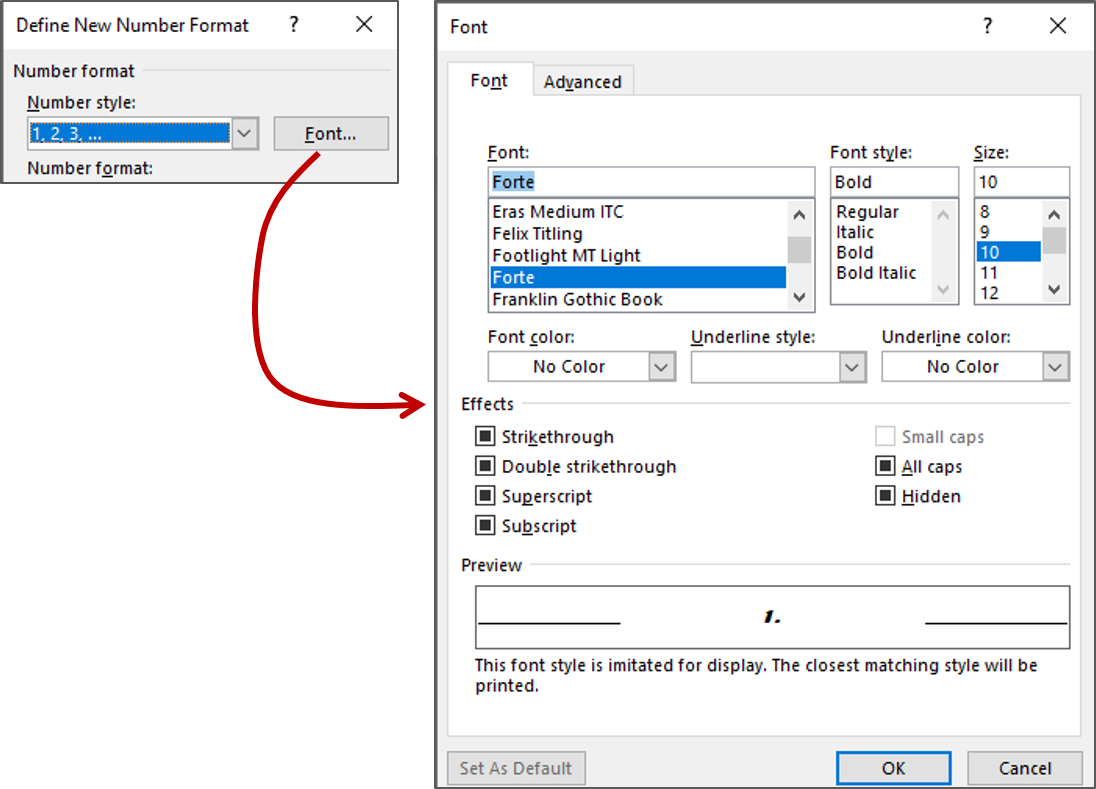
Metode ini lebih aman karena Word akan memperbarui semua citation yang terhubung dengan sumber tersebut. Pastikan Anda menyimpan perubahan dan melihat pratinjau dokumen untuk memastikan tidak ada kesalahan. Dengan cara ini, Anda tidak perlu mengubah angka satu per satu secara manual.
Mengubah Angka Menjadi Teks Biasa
Kadang Anda mungkin ingin menghapus kotak dan mengubah angka menjadi teks biasa agar lebih fleksibel. Caranya adalah dengan memilih citation, lalu tekan Ctrl+Shift+F9 untuk memutus koneksi field. Setelah itu, angka akan berubah menjadi teks statis yang bisa diedit bebas.
Namun, perlu diingat bahwa langkah ini akan menghilangkan kemampuan Word untuk memperbarui nomor secara otomatis. Jika Anda menambah atau menghapus citation lain, nomor yang sudah diubah menjadi teks biasa tidak akan ikut berubah. Gunakan metode ini hanya jika dokumen sudah final atau Anda yakin tidak akan ada perubahan lagi.
Tips Menghindari Kesalahan Saat Mengedit Citation
Selalu buat salinan dokumen sebelum melakukan pengeditan citation untuk menghindari kerusakan yang tidak diinginkan. Selain itu, perbarui semua field dengan menekan Ctrl+A lalu F9 setelah selesai mengedit. Ini memastikan semua nomor dan daftar pustaka tetap konsisten.
Jika Anda bekerja dengan dokumen yang panjang, gunakan fitur Cross-reference untuk memudahkan navigasi antar citation. Dengan begitu, Anda bisa melihat semua referensi dalam satu tampilan dan mengeditnya secara terpusat. Praktik ini akan menghemat waktu dan mengurangi risiko kesalahan.
Kesimpulan
Mengedit citation dan mengubah angka di dalam kotak di Word sebenarnya mudah jika Anda memahami cara kerja field. Anda bisa menggunakan Toggle Field Codes untuk pengeditan langsung atau Manage Sources untuk perubahan yang lebih terstruktur. Jika ingin angka menjadi teks biasa, gunakan Ctrl+Shift+F9 sebagai jalan keluar.
Praktikkan langkah-langkah di atas pada dokumen latihan agar Anda semakin terbiasa. Dengan menguasai teknik ini, pekerjaan penulisan akademik atau laporan akan terasa lebih efisien dan bebas dari kesalahan penomoran. Selamat mencoba dan semoga berhasil!