Reshuffle Kabinet 2026 Bukan Soal Ganti Wamen, Ternyata Ini Kunci Menghapus Halaman Word Agar Tidak Berubah
Menghapus halaman di Microsoft Word sering kali menjadi pekerjaan yang membingungkan, terutama saat halaman kosong tiba-tiba muncul di tengah dokumen. Banyak pengguna yang sudah mencoba menekan tombol Delete berulang kali, tetapi halaman tersebut tetap tidak hilang.
Masalah ini umum terjadi karena paragraf kosong, section break, atau pengaturan margin yang tidak terlihat. Artikel ini akan membahas berbagai cara Menghapus halaman di Word agar tidak berubah dan dokumen tetap rapi.
Memahami Penyebab Halaman Kosong Muncul
Sebelum menghapus, penting untuk memahami mengapa halaman kosong bisa muncul. Penyebab paling umum adalah adanya paragraf kosong yang tersembunyi di akhir dokumen atau setelah tabel.
Selain itu, section break yang tidak terlihat juga sering menjadi biang kerok. Dengan menampilkan tanda pemformatan, Anda bisa melihat elemen-elemen yang menyebabkan halaman ekstra tersebut.
Cara Menampilkan Tanda Pemformatan
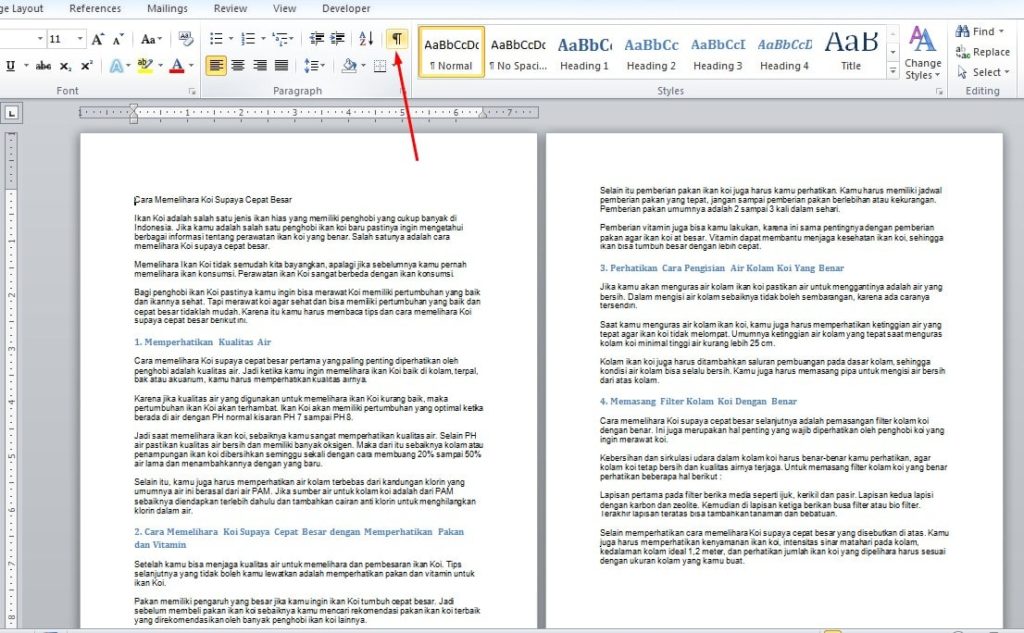
Klik ikon pilcrow (¶) di tab Home untuk menampilkan semua tanda paragraf dan break. Setelah itu, Anda akan melihat titik-titik atau simbol yang menandakan adanya elemen tersembunyi.
Dengan melihat tanda ini, Anda bisa mengetahui persis di mana letak paragraf kosong atau section break yang perlu dihapus.
Metode Menghapus Halaman Kosong di Word
Ada beberapa metode yang bisa Anda gunakan untuk menghapus halaman kosong di Word. Metode yang tepat tergantung pada penyebab munculnya halaman tersebut.
Berikut adalah langkah-langkah yang paling efektif untuk mengatasi halaman kosong yang membandel.
Menghapus Halaman Kosong di Akhir Dokumen
Jika halaman kosong berada di akhir dokumen, cara termudah adalah dengan menekan Ctrl+End untuk pergi ke halaman terakhir. Kemudian tekan tombol Backspace hingga halaman kosong hilang.
Jika cara ini tidak berhasil, kemungkinan ada paragraf kosong dengan ukuran font yang besar. Ubah ukuran font paragraf tersebut menjadi 1pt agar halaman bisa dihapus.
Menghapus Halaman Kosong di Tengah Dokumen
Untuk halaman kosong di tengah, Anda perlu menampilkan tanda pemformatan terlebih dahulu. Cari tanda page break atau section break yang terletak di awal halaman kosong tersebut.
Klik tepat di depan tanda break tersebut, lalu tekan tombol Delete. Ini akan menghapus break dan menyatukan halaman secara otomatis.
Menggunakan Fitur Go To untuk Menghapus Halaman
Fitur Go To bisa membantu Anda melompat ke halaman tertentu dengan cepat. Tekan Ctrl+G, masukkan nomor halaman yang ingin dihapus, lalu klik Go To.
Setelah berada di halaman yang dituju, tekan Ctrl+Shift+8 untuk menampilkan tanda pemformatan. Kemudian blok seluruh isi halaman tersebut dan tekan Delete.
Menghapus Halaman Kosong Akibat Tabel
Tabel sering menjadi penyebab halaman kosong yang sulit dihapus karena paragraf kosong setelah tabel tidak bisa dihilangkan dengan mudah. Paragraf ini biasanya tersembunyi di bawah tabel dan tidak bisa dihapus langsung.
Solusinya adalah dengan mengecilkan tinggi baris tabel atau mengubah properti tabel. Klik kanan pada tabel, pilih Table Properties, lalu atur ukuran baris menjadi sekecil mungkin.
Jika halaman kosong masih ada, Anda bisa menyembunyikan paragraf kosong tersebut dengan mengubah format font menjadi 1pt dan warna font menjadi putih.
Menghapus Halaman di Word dengan Shortcut Keyboard
Shortcut keyboard bisa mempercepat proses menghapus halaman di Word. Tekan Ctrl+Shift+8 untuk menampilkan tanda pemformatan, lalu gunakan Ctrl+End untuk pergi ke akhir dokumen.
Setelah itu, tekan Shift+Ctrl+Home untuk memilih semua teks dari posisi kursor hingga awal dokumen. Terakhir, tekan Delete untuk menghapus semua konten yang dipilih.
Metode ini sangat berguna untuk menghapus halaman kosong di Word yang terletak di akhir dokumen dengan cepat.
Menggunakan Panel Navigasi untuk Menghapus Halaman
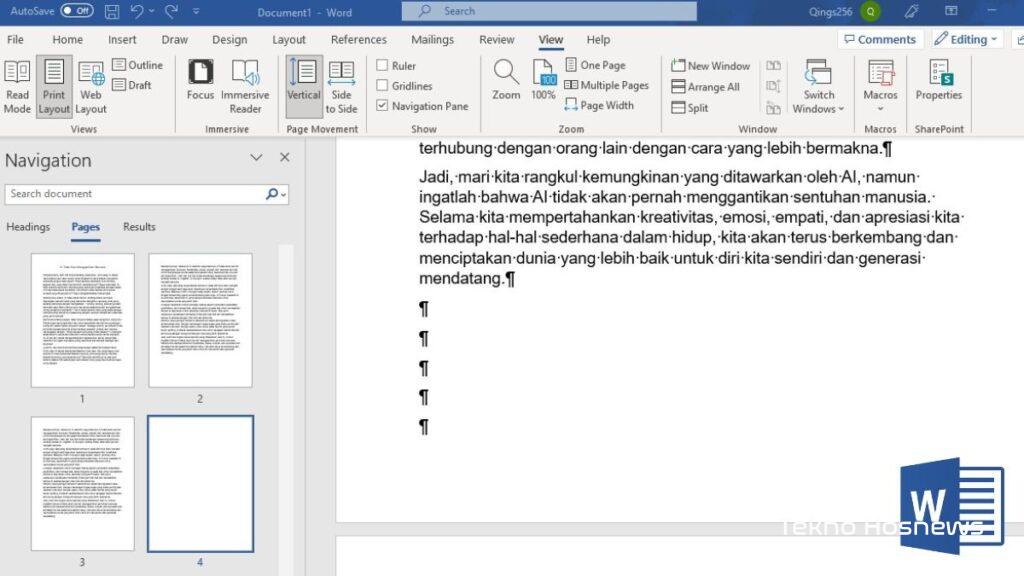
Panel Navigasi bisa membantu Anda melihat struktur dokumen dan menemukan halaman kosong dengan mudah. Aktifkan panel ini melalui tab View dan centang kotak Navigation Pane.
Di panel tersebut, klik pada thumbnail halaman yang kosong, lalu tekan Delete. Ini akan menghapus seluruh konten halaman tersebut tanpa memengaruhi halaman lain.
Cara menghapus page di Word ini sangat praktis untuk dokumen yang panjang dan memiliki banyak halaman.
Menghapus Halaman Kosong di Word untuk Mac
Pengguna Word di Mac juga bisa melakukan cara hapus halaman kosong pada Word dengan langkah serupa. Tekan Command+8 untuk menampilkan tanda pemformatan, lalu cari paragraf kosong atau break.
Setelah itu, klik pada simbol tersebut dan tekan Delete. Pastikan Anda menyimpan dokumen setelah melakukan perubahan agar hasilnya tetap rapi.
Kesimpulan
Menghapus halaman di Word agar tidak berubah memerlukan pemahaman tentang penyebab munculnya halaman kosong. Dengan menampilkan tanda pemformatan dan menggunakan metode yang tepat, Anda bisa mengatasi masalah ini dengan mudah.
Terapkan langkah-langkah di atas sesuai dengan kondisi dokumen Anda. Jika satu metode tidak berhasil, coba metode lain hingga halaman kosong benar-benar hilang dan dokumen tetap rapi.