Rahasia Mengubah Add-In di Word Dari Inactive Menjadi Active dalam 3 Langkah Mudah 2026
Microsoft Word terus menjadi alat utama bagi profesional, namun terkadang add-in penting berada dalam status inactive yang menghambat produktivitas. Artikel ini memberikan panduan terperinci untuk mengubah add-in di Word dari inactive menjadi active, sehingga Anda dapat memanfaatkan fitur penuh pada tahun 2026.
Pengenalan Masalah Add-in Inactive
Add-in yang tidak aktif biasanya muncul karena pembaruan sistem, kebijakan keamanan, atau konflik versi. Kondisi ini membuat fungsi khusus seperti pemeriksa tata bahasa atau integrasi data tidak dapat dijalankan, sehingga menurunkan efisiensi kerja.
Selain mengganggu alur kerja, add-in yang tetap inactive dapat menimbulkan kebingungan bagi pengguna baru yang belum familiar dengan menu pengaturan Office. Memahami penyebab utama membantu Anda mengambil langkah tepat untuk mengaktifkannya kembali.
Persiapan Sebelum Mengaktifkan Add-in
Langkah pertama adalah memastikan bahwa Microsoft Word telah terinstal versi terbaru yang mendukung semua add-in modern. Pembaruan otomatis biasanya tersedia melalui Windows Update atau Microsoft Store, jadi pastikan komputer terhubung ke internet.
Selanjutnya, periksa izin administratif pada perangkat Anda; beberapa add-in memerlukan hak akses administrator untuk mengubah statusnya. Jika Anda menggunakan akun standar, mintalah bantuan tim IT untuk sementara menaikkan hak akses.
Langkah-Langkah Mengubah Add-in Menjadi Active
Ikuti urutan berikut untuk mengaktifkan add-in secara manual melalui antarmuka Word. Setiap langkah dirancang agar mudah dipahami bahkan bagi pengguna yang belum pernah mengatur add-in sebelumnya.
- Buka Microsoft Word, lalu pilih tab File di pojok kiri atas.
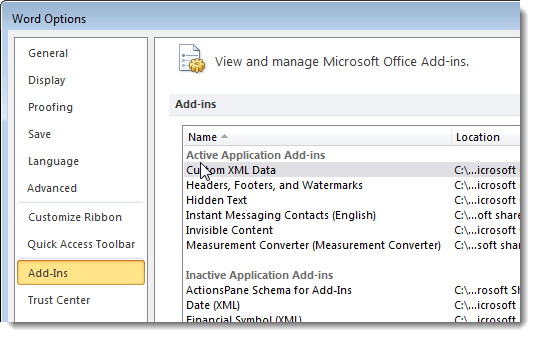
- Pilih Options (Opsi) dari menu yang muncul, kemudian klik add-ins di panel sebelah kiri.
- Di bagian Manage, pilih COM Add-ins dari dropdown, lalu klik tombol Go.
- Dalam jendela COM Add-Ins, centang kotak di samping add-in yang berstatus inactive untuk mengaktifkannya.
- Jika muncul peringatan keamanan, pastikan sumber add-in terpercaya sebelum memilih Yes untuk melanjutkan.
- Setelah semua add-in yang diinginkan dicentang, klik OK dan tutup semua jendela pengaturan.
- Restart Microsoft Word untuk memastikan perubahan diterapkan secara penuh.
Setelah proses restart, periksa kembali status add-in melalui menu Add-Ins untuk memastikan bahwa semua item beralih ke status active. Jika masih terdapat add-in yang tidak berubah, ulangi langkah dengan menonaktifkan sementara add-in lain untuk mengidentifikasi konflik.
Memeriksa dan Mengoptimalkan Kinerja Add-in
Setelah add-in aktif, lakukan pemeriksaan performa dengan membuka dokumen yang biasanya menggunakan fitur tersebut. Amati apakah waktu respons berkurang dan fungsi berjalan sebagaimana mestinya.
Jika Anda menemukan penurunan kecepatan atau error, pertimbangkan untuk memperbarui add-in ke versi terbaru atau menghubungi penyedia plugin untuk dukungan teknis. Mengoptimalkan pengaturan keamanan Office juga dapat membantu mengurangi kemungkinan add-in dinonaktifkan kembali.
Tips Pemeliharaan Jangka Panjang
Untuk menjaga agar add-in tetap aktif secara konsisten, jadwalkan pemeriksaan bulanan pada menu Options → Add-Ins. Pastikan semua pembaruan Windows dan Office terpasang tepat waktu, karena pembaruan biasanya menyertakan perbaikan kompatibilitas.
Selain itu, simpan salinan konfigurasi add-in dalam file template khusus, sehingga Anda dapat dengan cepat mengembalikan pengaturan jika terjadi perubahan kebijakan IT atau instalasi ulang sistem.
Kesimpulan
Dengan mengikuti panduan langkah demi langkah ini, Anda dapat mengubah add-in di Word dari inactive menjadi active tanpa harus menghubungi dukungan teknis. Memahami proses aktivasi, melakukan persiapan yang tepat, serta melakukan pemeliharaan rutin akan memastikan produktivitas tetap optimal pada tahun 2026.