Terbukti Mengatur Teks Panjang Agar Tabel Tidak Berubah Word dalam 5 Langkah Deadline
Banyak pengguna Microsoft Word menghadapi masalah ketika menambahkan teks yang sangat panjang ke dalam sel tabel, sehingga ukuran tabel berubah tak terduga. Hal ini dapat mengganggu tata letak dokumen, terutama pada laporan profesional atau materi presentasi. Artikel ini menyajikan strategi terkini untuk mengatasi masalah tersebut pada tahun 2026.
Kenapa tabel sering berubah Saat teks panjang
Saat teks melebihi lebar kolom, Word secara otomatis memperluas sel untuk menampung seluruh konten, yang menyebabkan perubahan dimensi tabel secara keseluruhan. Fitur default ini tidak memperhitungkan kebutuhan desain yang stabil, sehingga sering kali mengakibatkan halaman menjadi tidak rapi. Memahami mekanisme internal ini penting sebelum menerapkan solusi.
Langkah-Langkah Praktis
Berikut ini lima langkah praktis yang dapat Anda terapkan langsung pada tabel di Word untuk mengendalikan efek teks panjang. Setiap langkah dirancang agar mudah diikuti tanpa memerlukan add‑in khusus. Ikuti urutan tersebut untuk hasil yang optimal.
-
Gunakan opsi “Wrap Text” pada sel tabel untuk memaksa teks melipat dalam batas kolom tanpa memperlebar sel. Anda dapat mengaktifkannya lewat menu konteks atau tab Layout pada Ribbon. Dengan membungkus teks, tampilan tabel tetap konsisten meski konten bertambah.
-
Atur lebar kolom secara manual menggunakan penggaris atau dialog Table Properties. Pilih nilai lebar tetap dalam satuan poin atau sentimeter untuk menghindari penyesuaian otomatis. Setelah lebar ditetapkan, teks panjang akan otomatis terpotong atau dibungkus sesuai batas yang sudah ditentukan.
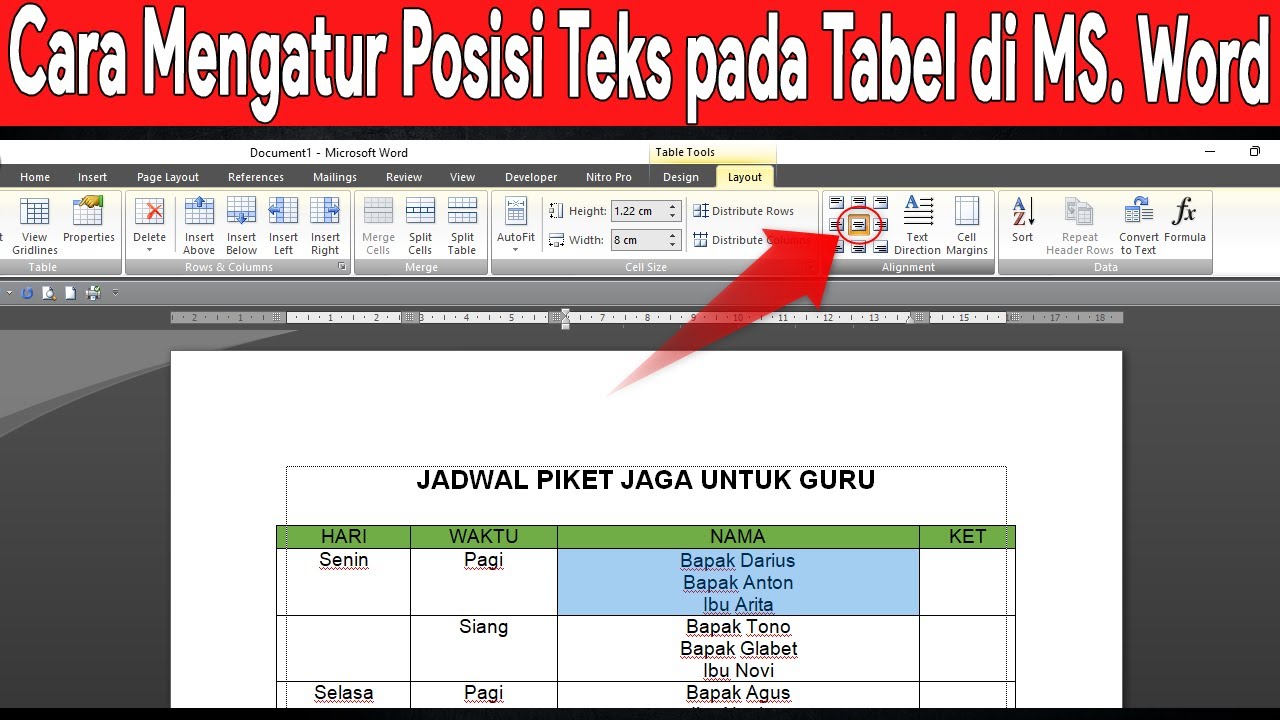
Cara Mengatur Posisi Tulisan atau Teks di Tabel Word – YouTube -
Manfaatkan style paragraf khusus yang menyertakan pengaturan spasi sebelum dan sesudah serta indentasi. Style ini dapat diterapkan secara massal pada seluruh sel tabel, memastikan jarak antar baris tetap seragam. Penggunaan style memudahkan perubahan global tanpa harus mengedit masing-masing sel.
-
Sisipkan kolom atau baris tersembunyi sebagai tempat penampung teks tambahan. Kolom tersembunyi dapat diatur dengan lebar nol sehingga tidak terlihat pada tampilan akhir. Teknik ini berguna untuk menyimpan catatan atau referensi tanpa mengganggu desain utama.
-
Simpan dokumen sebagai template dengan semua pengaturan tabel dan teks yang telah dioptimalkan. Template memungkinkan pembuatan dokumen baru dengan format yang konsisten secara otomatis. Dengan template, risiko perubahan tabel karena teks panjang dapat diminimalisir pada setiap penggunaan selanjutnya.
Tips Tambahan untuk Dokumen Kompleks
Jika tabel berisi gambar atau elemen grafis, gunakan opsi “Fixed Column Width” bersama “Exact Height” untuk menjaga dimensi sel tetap stabil. Kombinasi ini mengunci ukuran baik secara horizontal maupun vertikal, sehingga perubahan konten tidak mempengaruhi layout keseluruhan. Selain itu, periksa kompatibilitas dokumen dengan versi Word yang berbeda untuk menghindari perilaku tak terduga pada pengguna lain.
Kesimpulan
Mengatur teks panjang agar tabel tidak berubah Word memerlukan kombinasi fitur bawaan dan praktik desain yang disiplin. Dengan menerapkan langkah-langkah seperti wrap text, lebar kolom tetap, style khusus, serta penggunaan template, Anda dapat menjaga konsistensi dokumen secara profesional. Implementasi strategi ini akan meningkatkan efisiensi kerja dan memperkaya kualitas tampilan laporan atau materi presentasi Anda.